ChatGPT peut-il lire votre site ?
Laissez ChatGPT lire votre site
ChatGPT, Gemini, Claude, Perplexity et Copilot ne peuvent recommander que ce que leurs robots ont le droit de lire. En 30 minutes environ, vous pouvez vérifier le fichier qui en décide, et le corriger s'il les bloque.
· Par l'équipe Letzscale · 9 min de lecture
Sur cette page
- Durée
- 30 minutes
- Difficulté
- Facile
- Qui
- La personne qui peut modifier votre site
- Il vous faut
- Un navigateur et l'accès aux réglages de votre site
- Vérifié
- 13 octobre 2026
Ce guide fait partie des guides Letzscale : des solutions gratuites, étape par étape, pour aider ChatGPT et les autres assistants IA à trouver, comprendre et recommander votre entreprise. Vous ne savez pas encore où vous en êtes ? Commencez par le Guide 01 : Vérifiez ce que ChatGPT dit de votre entreprise.
Pourquoi c'est important
Chaque site peut avoir un petit fichier texte appelé robots.txt. Il indique aux visiteurs automatiques, appelés robots d'exploration (crawlers), quelles pages ils peuvent lire. S'il refuse l'accès au robot de ChatGPT, ChatGPT ne peut pas lire vos pages. Il se fie alors à ce que d'autres sites disent de vous, ou ne dit rien du tout.
Souvent, un site bloque les robots IA sans que personne ne l'ait décidé : une règle copiée d'un modèle, un réglage oublié après une refonte, ou un service de sécurité qui bloque les robots par défaut. Ce guide vous aide à trouver lequel s'applique à vous.
Avant · robot bloqué
Ouvert le dimanche jusqu'à 18 h.
Après · robot autorisé
Non. Le Café Ribeiro est fermé le dimanche. Il est ouvert du lundi au samedi. Exact
Illustration avec une entreprise fictive.
T2Vous avez reçu votre audit Starter ? Ce guide corrige le point T2, « Accès des robots IA », en page 07 (Technique et préparation aux agents IA). Dans un Snapshot gratuit, il figure parmi vos corrections prioritaires en page 06.
Référence
Quels robots laisser entrer
Chaque assistant IA utilise ses propres robots. Certains consultent des pages pour répondre aux questions des gens. D'autres collectent du texte pour entraîner de futurs modèles d'IA. Pour être cité dans les réponses, il faut autoriser les premiers. Autoriser les robots d'entraînement, c'est votre choix.
| Assistant | Noms des robots dans robots.txt | Ce qu'il fait |
|---|---|---|
| ChatGPT | OAI-SearchBotChatGPT-UserGPTBotentraînement | Réponses de recherche dans ChatGPT. Visites de pages à la demande d'un utilisateur ; selon OpenAI, robots.txt peut ne pas s'y appliquer. Données d'entraînement. |
| Application Gemini | GooglebotGoogle-Extended | Google-Extended n'est pas un robot mais un interrupteur. Il détermine si Google peut utiliser votre contenu pour entraîner les modèles Gemini et pour appuyer les réponses des applications Gemini. Il n'a aucun effet sur la recherche Google. |
| Google AI Overviews et AI Mode Les résumés IA au-dessus des résultats Google | Googlebot | Le robot Google habituel. Selon Google, il n'y a pas d'exigence supplémentaire : si vous pouvez apparaître dans Google avec un extrait, vous pouvez apparaître dans les AI Overviews. |
| Microsoft Copilot | Bingbot | Copilot cherche ses informations via Bing, il faut donc autoriser le robot de Bing. |
| Claude | Claude-SearchBotClaude-UserClaudeBotentraînement | Index de recherche. Visites de pages à la demande d'un utilisateur. Données d'entraînement. |
| Perplexity | PerplexityBotPerplexity-User | Résultats de recherche avec liens. Visites de pages à la demande d'un utilisateur ; selon Perplexity, ce robot ignore en général robots.txt. |
| Siri et Apple | ApplebotApplebot-Extendedentraînement | Applebot alimente la recherche dans Siri, Spotlight et Safari. Applebot-Extended est un interrupteur, pas un robot : il décide si Apple peut utiliser ce qu'Applebot a lu pour entraîner ses modèles d'IA. |
Notre conseil pour la plupart des entreprises luxembourgeoises
Autorisez tout. Vous voulez que ChatGPT connaisse vos services, vos prix, vos horaires et vos coordonnées, et un robot bloqué ne profite qu'aux concurrents dont le site est lisible. Si vous refusez l'entraînement des IA, bloquez uniquement GPTBot, ClaudeBot et Applebot-Extended : OpenAI, Anthropic et Apple les séparent de leurs robots de recherche. Ne bloquez pas Google-Extended, sauf si vous acceptez d'être moins utilisé dans les réponses de Gemini.
Avant de commencer
Préparez ceci
- L'adresse exacte de votre site, y compris si elle commence par
www. - Un accès à l'éditeur de votre site (WordPress, Webflow, Wix) ou, pour un site sur mesure, le contact de votre développeur.
- Si votre site passe par Cloudflare, un accès à votre compte Cloudflare. Vous ne savez pas ? Votre développeur ou votre prestataire informatique le saura.
Étapes
Vérifiez et corrigez votre robots.txt
Ouvrez votre fichier robots.txt
Dans n'importe quel navigateur, tapez votre adresse suivie de
/robots.txt, par exempleyourcompany.lu/robots.txt. Vous verrez l'un de ces trois cas :- Quelques lignes de texte. Très bien, passez à l'étape 2.
- Une erreur « page introuvable ». Vous n'avez pas de fichier, donc tous les robots sont autorisés. Vous pouvez vous arrêter ici, ou en créer un à l'étape 4 pour ajouter votre plan du site.
- Une autre erreur, ou une page de connexion. Envoyez l'adresse à votre développeur : les robots ne peuvent peut-être pas lire le fichier du tout.
letzscale.com/robots.txt · notre propre fichier, octobre 2026User-Agent: GPTBot User-Agent: OAI-SearchBot User-Agent: ChatGPT-User User-Agent: ClaudeBot User-Agent: Claude-User User-Agent: Claude-SearchBot User-Agent: PerplexityBot User-Agent: Perplexity-User User-Agent: Googlebot User-Agent: Google-Extended User-Agent: Bingbot User-Agent: Applebot User-Agent: Applebot-Extended Allow: / User-Agent: * Allow: / Host: https://letzscale.com Sitemap: https://letzscale.com/sitemap.xml
Notre fichier nomme chaque robot IA et l'autorise à lire toutes les pages, puis autorise aussi tous les autres robots. La dernière ligne indique aux robots notre plan du site (sitemap), la liste de nos pages. La ligne
Hostest une ancienne instruction que Google ignore : vous n'en avez pas besoin.Cherchez les lignes qui bloquent l'IA
Le fichier est composé de groupes. Chaque groupe commence par
User-agent:et le robot concerné. Un*signifie « tous les robots qui ne sont pas nommés ailleurs ». En dessous,Disallow: /signifie « rien sur ce site » etAllow: /signifie « tout ».Un robot obéit uniquement au groupe qui le nomme de la façon la plus précise. Donc si un groupe nomme
OAI-SearchBotavecDisallow: /, unAllow: /général pour tous les autres n'y change rien. Cherchez ce schéma :Exemple de fichier qui bloque l'IA (lignes en rouge)# Tout le monde peut lire le site... User-agent: * Allow: / # ...sauf ceux-ci, qui sont entièrement bloqués User-agent: GPTBot User-agent: OAI-SearchBot User-agent: ClaudeBot User-agent: PerplexityBot Disallow: /
Dans cet exemple, la recherche ChatGPT et Perplexity ne peuvent pas lire le site, ils ont donc peu de chances de le citer. Vérifiez aussi s'il y a
Disallow: /juste sousUser-agent: *. Cela bloque tout le monde, y compris Google et Bing, et c'est un reste fréquent d'un site construit sur un serveur de test.Vérifiez les réglages qui modifient le fichier à votre place
Sur la plupart des plateformes, vous ne modifiez pas le fichier directement : c'est un réglage qui l'écrit. Vérifiez celui qui vous concerne :
WordPress
Settings → Reading (Réglages → Lecture) → Search engine visibility (Visibilité pour les moteurs de recherche) doit être décoché. Si vous utilisez une extension SEO (Yoast, Rank Math), sa section outils contient un éditeur de robots.txt.Webflow
Site settings → SEO → Indexing. Modifiez les règles, enregistrez, puis publiez le site. Aide WebflowWix
Dashboard → SEO & GEO → Tools and settings → Robots.txt Editor → View File. Aide WixVous utilisez Cloudflare ?
Cloudflare est un service que beaucoup de sites utilisent pour la vitesse et la sécurité. Il peut bloquer les robots IA à l'entrée, même si robots.txt les autorise. Dans votre tableau de bord Cloudflare, ouvrez Security Settings, puis Configure AI bot policies. Laissez la catégorie Search sur « Allow ». Depuis le 15 septembre 2026, les nouveaux domaines Cloudflare bloquent par défaut les robots d'entraînement et les agents sur les pages avec publicité. Documentation Cloudflare
Rédigez ou mettez à jour le fichier
Si vous modifiez le fichier vous-même, voici la version que nous recommandons. Remplacez l'adresse du plan du site par la vôtre. La plupart des outils de création de sites génèrent le plan du site pour vous à l'adresse
/sitemap.xml. Les lignes qui commencent par#sont des commentaires. Retirez le#des lignes d'entraînement uniquement si vous voulez refuser l'entraînement des IA.robots.txt# Les moteurs de recherche et les assistants IA peuvent lire toutes les pages User-agent: * Allow: / # Facultatif : refuser uniquement l'entraînement des modèles d'IA # User-agent: GPTBot # User-agent: ClaudeBot # User-agent: Applebot-Extended # Disallow: / Sitemap: https://www.yourcompany.lu/sitemap.xml
- Enregistrez-le en texte brut sous le nom exact
robots.txt, jamais depuis Word, qui peut ajouter des caractères qui le cassent. - Il doit se trouver à la racine de votre site :
yourcompany.lu/robots.txt, pas dans un dossier. - Chaque adresse a besoin de son propre fichier :
shop.yourcompany.luest distinct deyourcompany.lu.
- Enregistrez-le en texte brut sous le nom exact
Vérifiez le résultat
Confirmez ce que les robots voient maintenant
Rouvrez yourcompany.lu/robots.txt dans une fenêtre de navigation privée, pour voir la version en ligne et non une copie enregistrée. Puis confirmez auprès des moteurs de recherche eux-mêmes :
- Google Search Console → Settings → robots.txt (Paramètres → robots.txt) affiche la dernière version récupérée par Google et les problèmes détectés. Pas encore de Search Console ? Le Guide 03 vous aide à la configurer.
- Bing Webmaster Tools propose un testeur de robots.txt qui indique si une page est autorisée pour Bingbot, dont dépend Copilot.
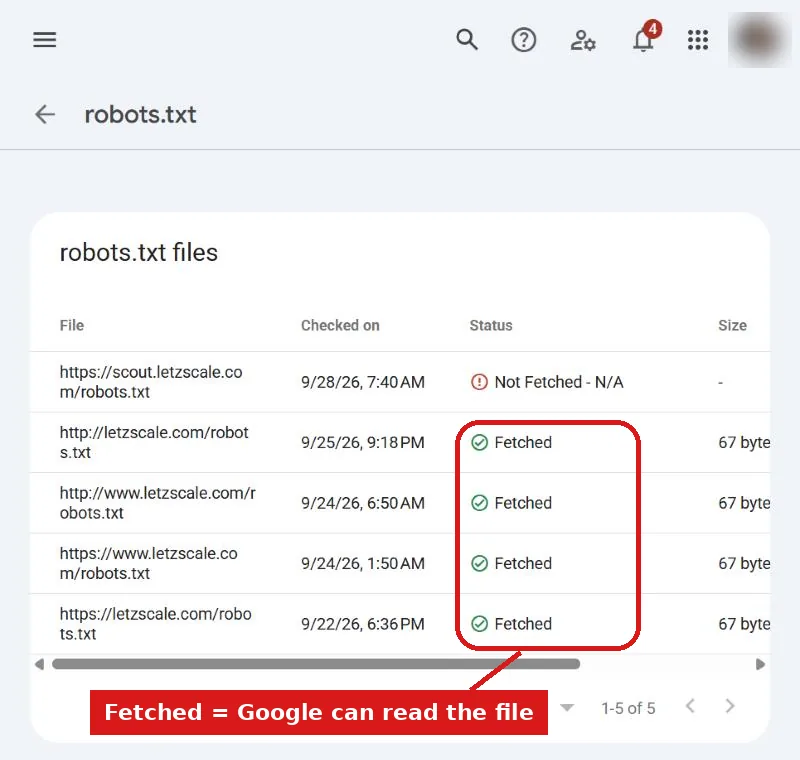
Laissez passer une journée. Selon OpenAI, ses systèmes de recherche peuvent mettre environ 24 heures à prendre en compte un changement ; les autres robots suivent leur propre rythme.
Terminé quand
- Votre robots.txt s'ouvre dans un navigateur et affiche du texte simple.
- Aucun groupe n'indique
Disallow: /pour*,Googlebot,Bingbot,OAI-SearchBot,Claude-SearchBot,PerplexityBotouApplebot. - La dernière ligne pointe vers votre plan du site.
- Si vous utilisez Cloudflare, la catégorie Search est réglée sur « Allow ».
Erreurs fréquentes
Ce qui coince le plus souvent
- Un blocage du site de test resté en ligne.
Disallow: /sousUser-agent: *bloque tout le monde, Google compris. - Corriger la mauvaise adresse. Le site tourne sur
www.yourcompany.lumais le fichier a été modifié suryourcompany.lu, ou l'inverse. - Bloquer Google-Extended pour protéger votre classement Google. Cela n'a aucun effet sur la recherche Google. Cela détermine seulement la façon dont Google utilise votre contenu pour Gemini.
- Prendre robots.txt pour un verrou. C'est une demande publique : les robots sérieux la respectent, les autres non. Ne l'utilisez jamais pour cacher des pages privées.
- Oublier le pare-feu. Un service de sécurité peut bloquer un robot que robots.txt autorise. Si le fichier semble correct et que ChatGPT ne peut toujours pas vous lire, vérifiez Cloudflare ou demandez à votre hébergeur.
Sources, vérifiées le 13 octobre 2026
- OpenAI : présentation des robots d'OpenAI
- Anthropic : Anthropic explore-t-il des données sur le web ?
- Perplexity : les robots de Perplexity
- Apple : à propos d'Applebot
- Google : les fonctionnalités d'IA et votre site
- Google : robots d'exploration courants (Google-Extended)
- Google : rédiger et envoyer un fichier robots.txt
- Cloudflare : bloquer les robots IA
- Webflow : définir les règles robots.txt · Wix : modifier le fichier robots.txt de votre site