Kann ChatGPT Ihre Website lesen?
Lassen Sie ChatGPT Ihre Website lesen
ChatGPT, Gemini, Claude, Perplexity und Copilot können nur empfehlen, was ihre Crawler lesen dürfen. In etwa 30 Minuten prüfen Sie die eine Datei, die darüber entscheidet, und korrigieren sie, falls sie die Crawler aussperrt.
· Vom Letzscale-Team · 9 Min. Lesezeit
Auf dieser Seite
- Dauer
- 30 Minuten
- Schwierigkeit
- Einfach
- Wer
- Wer Ihre Website bearbeiten kann
- Sie brauchen
- Einen Browser und Zugang zu den Einstellungen Ihrer Website
- Geprüft
- 13. Oktober 2026
Teil der Letzscale-Leitfäden: kostenlose Schritt-für-Schritt-Anleitungen, die ChatGPT und anderen KI-Assistenten helfen, Ihr Unternehmen zu finden, zu verstehen und zu empfehlen. Sie wissen noch nicht, wo Sie stehen? Beginnen Sie mit Leitfaden 01: Prüfen Sie, was ChatGPT über Ihr Unternehmen sagt.
Warum das wichtig ist
Jede Website kann eine kleine Textdatei namens robots.txt haben. Sie sagt automatischen Besuchern, den sogenannten Crawlern, welche Seiten sie lesen dürfen. Weist sie den Crawler von ChatGPT ab, kann ChatGPT Ihre Seiten nicht lesen. Dann verlässt es sich auf das, was andere Websites über Sie sagen, oder sagt gar nichts.
Oft blockieren Websites KI-Crawler, ohne dass jemand das entschieden hat: eine aus einer Vorlage kopierte Regel, eine Einstellung, die nach einem Relaunch aktiv geblieben ist, oder ein Sicherheitsdienst, der Bots standardmäßig blockiert. Mit diesem Leitfaden finden Sie heraus, was bei Ihnen zutrifft.
Vorher · Crawler blockiert
Sonntags bis 18 Uhr geöffnet.
Nachher · Crawler erlaubt
Nein. Das Café Ribeiro ist sonntags geschlossen. Es hat montags bis samstags geöffnet. Richtig
Illustration mit einem fiktiven Unternehmen.
T2Sie haben Ihr Starter-Audit erhalten? Dieser Leitfaden behebt T2, „Zugang für KI-Crawler“, auf Seite 07 (Technik und Bereitschaft für KI-Agenten). In einem kostenlosen Snapshot ist er bei Ihren wichtigsten Korrekturen auf Seite 06 verlinkt.
Übersicht
Welche Crawler Sie hereinlassen sollten
Jeder KI-Assistent nutzt eigene Crawler. Manche rufen Seiten ab, um Fragen von Nutzern zu beantworten. Andere sammeln Text, um künftige KI-Modelle zu trainieren. Um in Antworten genannt zu werden, müssen die ersten erlaubt sein. Ob Sie die Trainings-Crawler zulassen, entscheiden Sie.
| Assistent | Crawler-Namen in robots.txt | Was er tut |
|---|---|---|
| ChatGPT | OAI-SearchBotChatGPT-UserGPTBotTraining | Suchantworten in ChatGPT. Seitenabrufe, wenn ein Nutzer fragt; laut OpenAI gilt robots.txt dafür möglicherweise nicht. Trainingsdaten. |
| Gemini-App | GooglebotGoogle-Extended | Google-Extended ist kein Crawler, sondern ein Schalter. Er steuert, ob Google Ihre Inhalte nutzen darf, um Gemini-Modelle zu trainieren und Antworten in Gemini-Apps zu untermauern. Auf die Google-Suche hat er keinen Einfluss. |
| Google AI Overviews und AI Mode Die KI-Zusammenfassungen über den Google-Ergebnissen | Googlebot | Der normale Google-Crawler. Laut Google gibt es keine zusätzlichen Anforderungen: Wer in Google mit einem Snippet erscheinen kann, kann auch in AI Overviews erscheinen. |
| Microsoft Copilot | Bingbot | Copilot schlägt über Bing nach, deshalb muss der Bing-Crawler erlaubt sein. |
| Claude | Claude-SearchBotClaude-UserClaudeBotTraining | Suchindex. Seitenabrufe, wenn ein Nutzer fragt. Trainingsdaten. |
| Perplexity | PerplexityBotPerplexity-User | Suchergebnisse mit Links. Seitenabrufe, wenn ein Nutzer fragt; laut Perplexity wird robots.txt dafür in der Regel ignoriert. |
| Siri und Apple | ApplebotApplebot-ExtendedTraining | Applebot steckt hinter der Suche in Siri, Spotlight und Safari. Applebot-Extended ist ein Schalter, kein Crawler: Er entscheidet, ob Apple das, was Applebot gelesen hat, zum Training seiner KI-Modelle nutzen darf. |
Unsere Empfehlung für die meisten Luxemburger Unternehmen
Erlauben Sie alles. Sie möchten, dass ChatGPT Ihre Leistungen, Preise, Öffnungszeiten und Kontaktdaten kennt, und ein blockierter Crawler hilft nur Konkurrenten, deren Websites lesbar sind. Wenn Sie KI-Training ablehnen, blockieren Sie nur GPTBot, ClaudeBot und Applebot-Extended: OpenAI, Anthropic und Apple trennen diese von ihren Such-Crawlern. Blockieren Sie Google-Extended nicht, es sei denn, Sie nehmen in Kauf, in Gemini-Antworten seltener vorzukommen.
Bevor Sie beginnen
Halten Sie das bereit
- Die genaue Adresse Ihrer Website, auch ob sie mit
www.beginnt - Einen Login für Ihren Website-Editor (WordPress, Webflow, Wix) oder, bei einer individuell programmierten Website, den Kontakt Ihres Entwicklers.
- Falls Ihre Website über Cloudflare läuft, einen Login für Ihr Cloudflare-Konto. Nicht sicher? Ihr Entwickler oder IT-Dienstleister weiß es.
Schritte
Prüfen und korrigieren Sie Ihre robots.txt
Öffnen Sie Ihre robots.txt-Datei
Geben Sie in einem beliebigen Browser Ihre Adresse gefolgt von
/robots.txtein, zum Beispielyourcompany.lu/robots.txt. Sie sehen einen von drei Fällen:- Ein paar Zeilen Text. Gut, weiter mit Schritt 2.
- Eine Fehlermeldung „Seite nicht gefunden“. Sie haben keine Datei, also ist jeder Crawler erlaubt. Sie können hier aufhören oder in Schritt 4 eine Datei anlegen, um Ihre Sitemap einzutragen.
- Ein anderer Fehler oder eine Login-Seite. Schicken Sie die Adresse an Ihren Entwickler: Crawler können die Datei womöglich gar nicht lesen.
letzscale.com/robots.txt · unsere eigene Datei, Oktober 2026User-Agent: GPTBot User-Agent: OAI-SearchBot User-Agent: ChatGPT-User User-Agent: ClaudeBot User-Agent: Claude-User User-Agent: Claude-SearchBot User-Agent: PerplexityBot User-Agent: Perplexity-User User-Agent: Googlebot User-Agent: Google-Extended User-Agent: Bingbot User-Agent: Applebot User-Agent: Applebot-Extended Allow: / User-Agent: * Allow: / Host: https://letzscale.com Sitemap: https://letzscale.com/sitemap.xml
Unsere Datei nennt jeden KI-Crawler und erlaubt ihm, jede Seite zu lesen, und erlaubt danach auch allen anderen Crawlern den Zugriff. Die letzte Zeile verweist Crawler auf unsere Sitemap, die Liste unserer Seiten. Die Zeile
Hostist eine alte Anweisung, die Google ignoriert, Sie brauchen sie also nicht.Suchen Sie nach Zeilen, die KI blockieren
Die Datei besteht aus Gruppen. Jede Gruppe beginnt mit
User-agent:und dem Crawler, für den sie gilt. Ein*bedeutet „jeder Crawler, der nicht anderswo genannt ist“. Darunter bedeutetDisallow: /„nichts auf dieser Website“ undAllow: /„alles“.Ein Crawler befolgt nur die Gruppe, die ihn am genauesten nennt. Wenn also eine Gruppe
OAI-SearchBotnennt undDisallow: /sagt, hilft ein allgemeinesAllow: /für alle anderen nicht. Achten Sie auf dieses Muster:Beispiel einer Datei, die KI blockiert (Zeilen in Rot)# Alle dürfen die Website lesen... User-agent: * Allow: / # ...außer diesen, die komplett ausgesperrt sind User-agent: GPTBot User-agent: OAI-SearchBot User-agent: ClaudeBot User-agent: PerplexityBot Disallow: /
In diesem Beispiel können die ChatGPT-Suche und Perplexity die Website nicht lesen, deshalb werden sie sie kaum zitieren. Prüfen Sie auch, ob
Disallow: /direkt unterUser-agent: *steht. Das sperrt alle aus, auch Google und Bing, und ist ein häufiges Überbleibsel einer Website, die auf einem Testserver gebaut wurde.Prüfen Sie die Einstellungen, die die Datei für Sie ändern
Auf den meisten Plattformen bearbeiten Sie die Datei nicht direkt; eine Einstellung schreibt sie. Prüfen Sie die, die für Sie gilt:
WordPress
Settings → Reading (Einstellungen → Lesen) → Search engine visibility (Sichtbarkeit für Suchmaschinen) darf nicht angehakt sein. Wenn Sie ein SEO-Plugin nutzen (Yoast, Rank Math), finden Sie in dessen Werkzeugbereich einen robots.txt-Editor.Webflow
Site settings → SEO → Indexing. Regeln bearbeiten, speichern, dann die Website veröffentlichen. Webflow-HilfeWix
Dashboard → SEO & GEO → Tools and settings → Robots.txt Editor → View File. Wix-HilfeNutzen Sie Cloudflare?
Cloudflare ist ein Dienst, den viele Websites für Geschwindigkeit und Sicherheit nutzen. Er kann KI-Crawler schon an der Tür abweisen, selbst wenn robots.txt sie erlaubt. Öffnen Sie in Ihrem Cloudflare-Dashboard Security Settings und dann Configure AI bot policies. Lassen Sie die Kategorie Search auf „Allow“. Seit dem 15. September 2026 blockieren neue Cloudflare-Domains Trainings- und Agenten-Bots auf Seiten mit Werbung standardmäßig. Cloudflare-Dokumentation
Schreiben oder aktualisieren Sie die Datei
Wenn Sie die Datei selbst bearbeiten, empfehlen wir diese Version. Ersetzen Sie die Sitemap-Adresse durch Ihre eigene. Die meisten Website-Baukästen legen die Sitemap automatisch unter
/sitemap.xmlan. Zeilen, die mit#beginnen, sind Kommentare. Entfernen Sie das#vor den Trainingszeilen nur, wenn Sie KI-Training ablehnen möchten.robots.txt# Suchmaschinen und KI-Assistenten dürfen jede Seite lesen User-agent: * Allow: / # Optional: nur KI-Training ablehnen # User-agent: GPTBot # User-agent: ClaudeBot # User-agent: Applebot-Extended # Disallow: / Sitemap: https://www.yourcompany.lu/sitemap.xml
- Speichern Sie sie als reinen Text mit dem exakten Namen
robots.txt, nie aus Word heraus, denn Word kann Zeichen einfügen, die sie unbrauchbar machen. - Sie muss ganz oben auf Ihrer Website liegen:
yourcompany.lu/robots.txt, nicht in einem Ordner. - Jede Adresse braucht eine eigene Datei:
shop.yourcompany.luist getrennt vonyourcompany.lu.
- Speichern Sie sie als reinen Text mit dem exakten Namen
Prüfen Sie das Ergebnis
Bestätigen Sie, was Crawler jetzt sehen
Öffnen Sie yourcompany.lu/robots.txt erneut in einem privaten Browserfenster, damit Sie die aktuelle Version sehen und keine gespeicherte Kopie. Bestätigen Sie es dann bei den Suchmaschinen selbst:
- Google Search Console → Settings → robots.txt (Einstellungen → robots.txt) zeigt die Version, die Google zuletzt abgerufen hat, und gefundene Probleme. Noch keine Search Console? Leitfaden 03 richtet sie ein.
- Bing Webmaster Tools hat einen robots.txt-Tester, der zeigt, ob eine Seite für Bingbot erlaubt ist, auf den Copilot angewiesen ist.
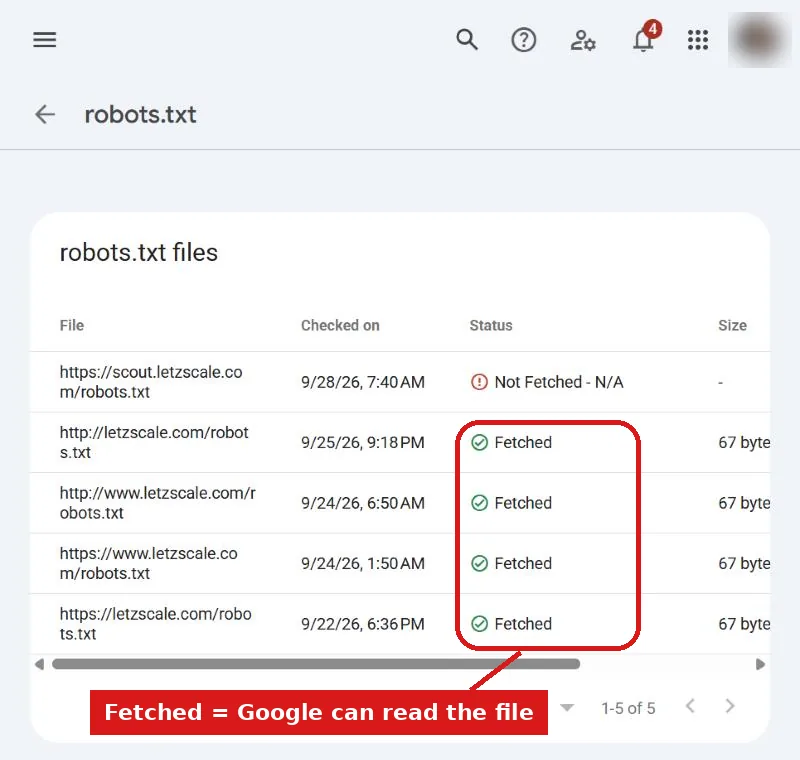
Geben Sie dem Ganzen einen Tag. Laut OpenAI können seine Suchsysteme etwa 24 Stunden brauchen, um eine Änderung zu übernehmen; andere Crawler folgen ihrem eigenen Rhythmus.
Erledigt, wenn
- Ihre robots.txt sich im Browser öffnet und reinen Text zeigt.
- keine Gruppe
Disallow: /für*,Googlebot,Bingbot,OAI-SearchBot,Claude-SearchBot,PerplexityBotoderApplebotenthält. - die letzte Zeile auf Ihre Sitemap verweist.
- bei Nutzung von Cloudflare die Kategorie Search auf „Allow“ steht.
Häufige Fehler
Was meistens schiefgeht
- Eine Testserver-Sperre, die live gegangen ist.
Disallow: /unterUser-agent: *sperrt alle aus, auch Google. - Die falsche Adresse korrigiert. Die Website läuft auf
www.yourcompany.lu, aber die Datei wurde aufyourcompany.lugeändert, oder umgekehrt. - Google-Extended blockieren, um Ihr Google-Ranking zu schützen. Auf die Google-Suche hat das keinen Einfluss. Es steuert nur, wie Google Ihre Inhalte für Gemini nutzt.
- robots.txt für ein Schloss halten. Es ist eine öffentliche Bitte: Seriöse Crawler halten sich daran, andere nicht. Nutzen Sie sie nie, um private Seiten zu verstecken.
- Die Firewall vergessen. Ein Sicherheitsdienst kann einen Crawler blockieren, den robots.txt erlaubt. Wenn die Datei richtig aussieht und ChatGPT Sie trotzdem nicht lesen kann, prüfen Sie Cloudflare oder fragen Sie Ihren Hoster.
Quellen, geprüft am 13. Oktober 2026
- OpenAI: Überblick über die OpenAI-Crawler
- Anthropic: Durchsucht Anthropic Daten im Web?
- Perplexity: Die Perplexity-Crawler
- Apple: Über Applebot
- Google: KI-Funktionen und Ihre Website
- Google: Gängige Crawler (Google-Extended)
- Google: robots.txt-Datei erstellen und einreichen
- Cloudflare: KI-Bots blockieren
- Webflow: robots.txt-Regeln festlegen · Wix: Die robots.txt-Datei Ihrer Website bearbeiten