Kann ChatGPT Ihre Website lesen?
Werden Sie von Google und Bing gefunden
Copilot schaut vor einer Antwort in die Ergebnisse von Bing, ChatGPT sucht oft zuerst im Web, und die KI-Antworten von Google stammen aus dem eigenen Google-Index. In etwa 2 Stunden verbinden Sie Ihre Website mit beiden, geben ihnen eine Liste Ihrer Seiten und prüfen, ob Ihre wichtigsten Seiten gespeichert, klar betitelt und schnell sind.
· Vom Letzscale-Team · 12 Min. Lesezeit
Auf dieser Seite
- Zeit
- 2 Stunden
- Schwierigkeit
- Einfach
- Wer
- Wer Ihre Website betreut
- Sie brauchen
- Ein Google-Konto, ein Microsoft-Konto, Zugang zu Ihren Domain-Einstellungen oder Ihrem Website-Editor
- Geprüft
- 13. Oktober 2026
Teil der Letzscale-Leitfäden: kostenlose Anleitungen Schritt für Schritt, mit denen ChatGPT und andere KI-Assistenten Ihr Unternehmen finden, verstehen und empfehlen. Neu hier? Beginnen Sie mit Leitfaden 01: Prüfen Sie, was ChatGPT über Ihr Unternehmen sagt.
Warum das wichtig ist
Laut Google muss eine Seite indexiert sein, also in der Google-Datenbank für Webseiten gespeichert, damit sie in AI Overviews und im AI Mode erscheinen kann. Auch die Gemini-Apps nutzen Inhalte aus dem Google-Suchindex, um mit aktuellen Fakten zu antworten.
Microsoft Copilot schickt Suchanfragen an Bing und formuliert seine Antwort aus dem, was Bing zurückgibt. Auch ChatGPT schaut vor einer Antwort oft in Suchergebnisse. Eine Seite, die Google oder Bing nicht gespeichert hat, ist für diese Assistenten bei ihrer Suche nicht auffindbar.
Google Search Console und Bing Webmaster Tools sind die kostenlosen Dashboards, in denen Ihnen beide Suchmaschinen zeigen, was sie gespeichert haben. Google selbst empfiehlt, Ihre Website in der Search Console zu bestätigen.
Vorher · Seite nicht in Bing
Zwei Werkstätten in der Nähe bieten einen schnellen Service: Garage A und Garage B.
Ihre Werkstatt wird nicht genannt. Nicht genannt: 0
Nachher · Seite in Bing
Garage A, Garage B und Ihre Werkstatt, die eine Wartung noch in derselben Woche anbietet. Kann genannt werden
Illustration mit fiktiven Unternehmen.
T1 · T5 · T6Sie haben Ihr Starter-Audit erhalten? Dieser Leitfaden behebt T1 „In Google und Bing indexiert“, T5 „Seitentitel und Beschreibungen“ und T6 „Geschwindigkeit und Mobilgeräte“ auf Seite 07 (Technik und Bereitschaft für KI-Agenten). In einem kostenlosen Snapshot ist er bei Ihren wichtigsten Korrekturen auf Seite 06 verlinkt.
Begriffe
Wörter, die Ihnen begegnen
Crawlen und indexieren
Crawlen heißt, eine Seite zu besuchen und zu lesen; Suchmaschinen tun das mit automatischen Programmen, den Crawlern. Indexieren heißt, die Seite zu speichern, damit sie in den Ergebnissen erscheinen kann. Eine Seite kann gecrawlt und trotzdem nicht indexiert sein.
Sitemap
Eine Datei auf Ihrer Website, die die Seiten auflistet, die Suchmaschinen kennen sollen. Die meisten Website-Baukästen erstellen sie automatisch, oft unter yourcompany.lu/sitemap.xml.
DNS und TXT-Eintrag
Das DNS ist das Adressbuch, das Ihren Domainnamen, etwa yourcompany.lu, mit Ihrer Website und Ihren E-Mails verbindet. Ein TXT-Eintrag ist eine Textzeile darin. Wenn Sie einen hinzufügen, beweisen Sie Google, dass Sie die Domain kontrollieren.
noindex
Eine versteckte Anweisung im Code einer Seite, die sagt: „Zeige diese Seite nicht in den Suchergebnissen.“ Nützlich für eine Danke-Seite, schädlich auf Ihrer Startseite.
Bevor Sie beginnen
Halten Sie das bereit
- Ein Google-Konto, das Sie behalten. Ein gemeinsames Firmenkonto ist besser als die private Adresse einer einzelnen Person.
- Ein Microsoft-Konto für Bing Webmaster Tools.
- Einen Zugang dort, wo das DNS Ihrer Domain verwaltet wird. Bei einer
.lu-Domain ist das meist die Firma, bei der Sie sie registriert haben, oder Ihre Webagentur. - Falls Sie keinen Zugang zum DNS haben: einen Zugang zu Ihrem Website-Editor (WordPress, Webflow, Wix), um stattdessen ein Tag einzufügen.
- Eine Liste Ihrer 5 bis 10 wichtigsten Seiten: Startseite, jede Hauptleistung oder Speisekarte, Buchung, Kontakt.
- Leitfaden 02: Lassen Sie ChatGPT Ihre Website lesen umgesetzt oder zumindest geprüft. Eine robots.txt, die Crawler blockiert, macht alles hier zunichte.
Schritte
Verbinden Sie Ihre Website mit Google und Bing
Machen Sie einen Schnelltest mit einer site:-Suche
Geben Sie auf google.lu
site:und direkt danach Ihre Domain ein, ohne Leerzeichen und ohnewww. Google zeigt dann nur Seiten Ihrer Website.Geben Sie das in Google ein, mit Ihrer eigenen Domainsite:yourcompany.lu
- Gar keine Ergebnisse. Google hat Ihre Website nicht indexiert. Die Schritte 2 bis 4 lösen das.
- Einige Ergebnisse, aber Ihre Leistungsseiten fehlen. Notieren Sie, welche; Sie prüfen sie in Schritt 4.
- Alle wichtigen Seiten erscheinen. Gut. Machen Sie trotzdem weiter: Die Search Console zeigt Probleme, die diese Suche nicht zeigt.
Sehen Sie die Zahl der Ergebnisse nur als grobe Schätzung. Laut Google liefert diese Suche nicht unbedingt jede indexierte Seite. Die echten Zahlen stehen in der Search Console.
Richten Sie die Google Search Console ein
Gehen Sie auf search.google.com/search-console und melden Sie sich an. Öffnen Sie oben links die Property-Auswahl, wählen Sie Add property (Property hinzufügen) und entscheiden Sie sich für einen von zwei Typen. Eine Property ist einfach die Website, die Sie beobachten möchten. Google-Hilfe
Domain-Property URL-Präfix-Property Sie geben ein yourcompany.luhttps://www.yourcompany.lu/Umfasst Jede Variante: mit und ohne www, http und https sowie Subdomains wie shop.yourcompany.luNur Adressen, die genau mit dem Eingegebenen beginnen Inhaberschaft nachweisen per Nur DNS-Eintrag (meist TXT) Mehrere Methoden, darunter ein HTML-Tag auf Ihrer Startseite Wählen Sie sie, wenn Sie Zugang zu Ihren DNS-Einstellungen haben (empfohlen) Sie nur Ihre Website bearbeiten können 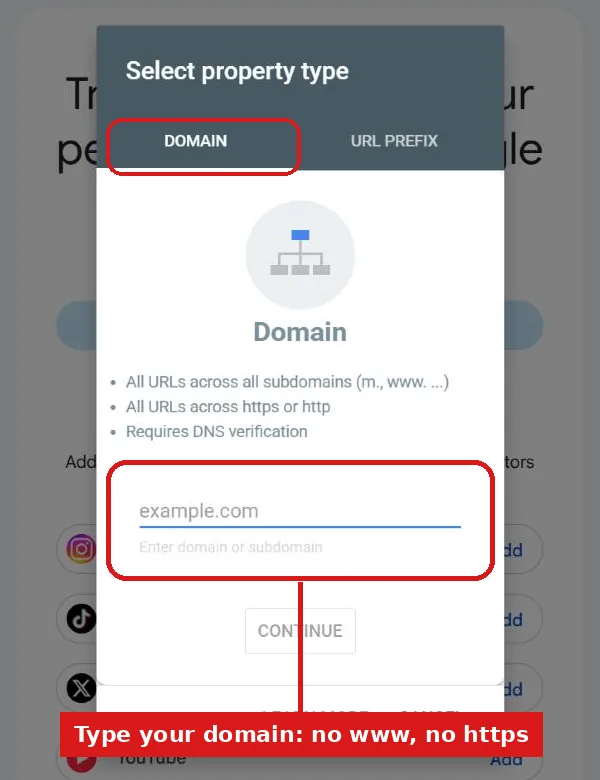
Der Dialog „Select property type“ (Property-Typ auswählen) in der Search Console. Wählen Sie Domain und geben Sie Ihre Domain ohne www oder https ein, zum Beispiel yourcompany.lu. Stand der Ansicht: Oktober 2026. So bestätigen Sie eine Domain-Property per DNS:
- Die Search Console zeigt eine Textzeile, die mit
google-site-verification=beginnt. Kopieren Sie sie. - Legen Sie in Ihren DNS-Einstellungen einen neuen Eintrag an. Typ:
TXT. Host oder Name: leer lassen oder@eingeben. Wert: die Zeile einfügen. - Speichern Sie, gehen Sie zurück in die Search Console und klicken Sie auf Verify (Bestätigen). Klappt es nicht, warten Sie einen Tag und versuchen Sie es erneut: Laut Google kann es bis zu zwei oder drei Tage dauern, bis neue Einträge wirken. Google-Hilfe
Wenn Sie keinen Zugang zum DNS haben, wählen Sie URL-Präfix und die Methode HTML tag (HTML-Tag). Fügen Sie das Tag in den
<head>-Bereich Ihrer Startseite ein, den unsichtbaren Teil des Seitencodes. Suchen Sie in der Hilfe Ihres Website-Editors nach „Code in head einfügen“ oder fragen Sie Ihre Webagentur.Lassen Sie den TXT-Eintrag oder das Tag dauerhaft stehen. Google prüft ihn von Zeit zu Zeit erneut und entzieht Ihnen nach einer Übergangsfrist den Zugang, wenn er fehlt.
- Die Search Console zeigt eine Textzeile, die mit
Reichen Sie Ihre Sitemap ein
Finden Sie zuerst Ihre Sitemap. Rufen Sie
yourcompany.lu/sitemap.xmlim Browser auf. Sehen Sie eine Liste von Webadressen, ist sie das. Wenn nicht, schauen Sie in die letzte Zeile Ihrer robots.txt (siehe Leitfaden 02), dort steht sie oft.letzscale.com/sitemap.xml · der Anfang unserer eigenen Sitemap<urlset xmlns="http://www.sitemaps.org/schemas/sitemap/0.9" ...> <url> <loc>https://letzscale.com</loc> <lastmod>2026-10-12T00:00:00.000Z</lastmod> </url> <url> <loc>https://letzscale.com/pricing</loc> <lastmod>2026-10-12T00:00:00.000Z</lastmod> </url> ...Jede
<loc>-Zeile ist die vollständige Adresse einer Seite, die Suchmaschinen finden sollen. Unsere listet außerdem die französische und deutsche Version jeder Seite, damit Suchmaschinen die Sprachen miteinander verknüpfen.Öffnen Sie in der Search Console im linken Menü den Bericht Sitemaps. Fügen Sie die vollständige Adresse Ihrer Sitemap in das Feld Add a new sitemap (Neue Sitemap hinzufügen) ein und klicken Sie auf Submit (Senden). Google-Hilfe
- Success bedeutet, dass Google die Datei fehlerfrei gelesen hat.
- Couldn't fetch bedeutet, dass Google sie nicht öffnen konnte. Prüfen Sie die Adresse und ob die robots.txt sie blockiert.
- Has errors bedeutet, dass Google sie geöffnet, aber Probleme gefunden hat. Google nutzt trotzdem die Adressen, die es lesen konnte.
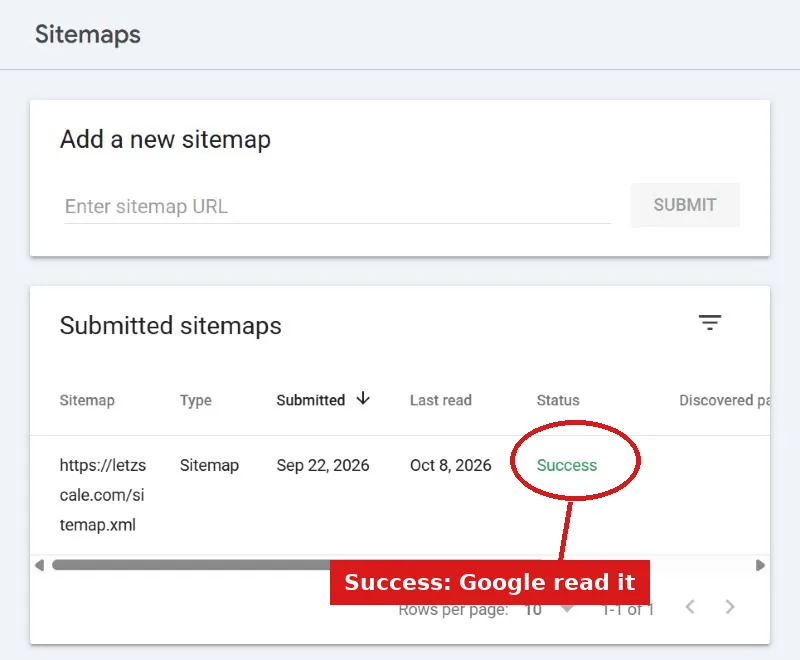
Unser eigener Sitemaps-Bericht: eingereicht am 22. September 2026, zuletzt von Google gelesen am 8. Oktober, Status Success. Eine Sitemap ist ein Hinweis, kein Befehl. Laut Google garantiert das Einreichen nicht, dass jede darin enthaltene Seite gecrawlt oder indexiert wird.
Lesen Sie den Bericht zur Seitenindexierung und beheben Sie Probleme bei Ihren wichtigsten Seiten
Öffnen Sie den Bericht Page indexing (Seitenindexierung). Er sortiert jede Seite, die Google kennt, in Indexed (indexiert) und Not indexed (nicht indexiert), mit einem Grund für jede Gruppe. Google-Hilfe
Nicht jede Seite muss indexiert sein, und laut Google ist das normal. Achten Sie nur darauf, ob Ihre wichtigsten Seiten in der Liste Not indexed stehen, und warum:
Angezeigter Grund Was das bedeutet Was zu tun ist URL marked 'noindex' Die Seite sagt Google, dass sie nicht angezeigt werden soll. Wenn es eine wichtige Seite ist, entfernen Sie die noindex-Einstellung in Ihrem Website-Editor. URL blocked by robots.txt Ihre robots.txt sperrt Google aus. Beheben Sie das mit Leitfaden 02. Crawled, currently not indexed Google hat die Seite gelesen und vorerst entschieden, sie nicht zu speichern. Kein erneutes Einreichen nötig. Laut Google wird sie später vielleicht indexiert, vielleicht auch nicht. Eine klarere, nützlichere Seite hilft. Discovered, currently not indexed Google kennt die Seite, hat sie aber noch nicht besucht. Abwarten. In ein paar Wochen erneut prüfen. Page with redirect Die Adresse leitet Besucher auf eine andere Seite weiter. Meist in Ordnung. Achten Sie darauf, dass die Zielseite indexiert ist. Not found (404) Die Seite existiert nicht. In Ordnung, wenn Sie sie entfernt haben. Wenn nicht, korrigieren Sie den Link oder die Seite. Prüfen Sie dann jede wichtige Seite einzeln. Fügen Sie ihre vollständige Adresse in die Suchleiste oben in der Search Console ein. Das ist das Tool URL Inspection (URL-Prüfung). Google-Hilfe
https://www.yourcompany.lu/menu
URL is on Google
Die Seite kann in den Google-Ergebnissen erscheinen.https://www.yourcompany.lu/booking
URL is not on Google
Durch das 'noindex'-Tag ausgeschlossen. Beheben Sie die Ursache und klicken Sie dann einmal auf Request indexing.So sehen die beiden Ergebnisse für eine wichtige Seite aus. Illustration mit einer fiktiven Website. - URL is on Google: Die Seite kann in den Ergebnissen erscheinen. Google fügt hinzu, dass das nicht garantiert ist.
- URL is not on Google: Die Seite wird nicht erscheinen. Beheben Sie den angezeigten Grund und klicken Sie dann einmal auf Request indexing (Indexierung beantragen).
Für diese Anträge gibt es ein Tageslimit, heben Sie sie also für Ihre wichtigsten Seiten auf. Laut Google kann das Crawlen einige Tage bis einige Wochen dauern.
Fügen Sie Ihre Website zu Bing Webmaster Tools hinzu
Gehen Sie auf bing.com/webmasters und melden Sie sich an. Wählen Sie beim Hinzufügen einer Website die Option, sie aus der Google Search Console zu importieren. Melden Sie sich mit demselben Google-Konto an und klicken Sie auf Allow (Zulassen). Ankündigung von Bing
- Haken Sie Ihre Website in der Liste an und klicken Sie auf Import (Importieren).
- Bing bestätigt sie für Sie und übernimmt die Sitemaps, die Sie bei Google eingereicht haben.
- Laut Bing kann es bis zu 48 Stunden dauern, bis Traffic-Daten für eine neu importierte Website erscheinen.
Öffnen Sie Sitemaps in Bing Webmaster Tools und prüfen Sie, ob Ihre Sitemap aufgeführt ist. Falls nicht, reichen Sie dort dieselbe Adresse ein. Nutzen Sie dann die URL Inspection von Bing für Ihre Startseite und Ihre wichtigsten Leistungsseiten; sie zeigt, ob Bing die jeweilige Seite indexiert hat. Bing-Blog
Bing ist wichtiger, als sein Anteil an Suchanfragen vermuten lässt: Copilot sucht über Bing, und viele Websites verbinden sich nie damit.
Geben Sie jeder wichtigen Seite einen klaren Titel und eine klare Beschreibung
Schauen Sie sich Ihre
site:-Suche aus Schritt 1 an. Die Überschrift jedes Ergebnisses stammt meist aus dem Titel der Seite, der kurze Text darunter oft aus ihrer Beschreibung. Beides legen Sie in Ihrem Website-Editor fest, meist in einem Feld namens SEO oder Suche.- Titel: kurz, auf jeder Seite anders und mit der Aussage, worum es auf der Seite geht. Google rät von vagen Titeln wie „Startseite“ ab. Ein klarer Titel lautet etwa „Business-Lunch auf dem Kirchberg | Brasserie Beispiel“.
- Beschreibung: ein oder zwei einfache Sätze dazu, was die Seite bietet, für wen und wo. Google kann sie als Text unter der Überschrift verwenden. „Mittagsmenü ab 19 €, Montag bis Freitag, fünf Minuten vom Europäischen Gerichtshof.“
Beginnen Sie mit den Seiten auf Ihrer Liste. Schreiben Sie jeden Titel neu, der vage ist, auf mehreren Seiten vorkommt oder nur aus Ihrem Firmennamen besteht.
Prüfen Sie, ob Ihre wichtigsten Seiten auf dem Handy schnell laden
Viele Menschen, die ChatGPT um eine Empfehlung bitten, öffnen die Website danach auf dem Handy. Langsame Seiten verlieren diese Besucher, und Google crawlt seltener, wenn ein Server langsam antwortet.
- Öffnen Sie pagespeed.web.dev, fügen Sie die Adresse Ihrer Startseite ein und klicken Sie auf Analyze (Analysieren). Bleiben Sie auf dem Tab Mobile.
- Oben zeigt Core Web Vitals Assessment entweder Passed (bestanden) oder Failed (nicht bestanden), auf Basis echter Besuche. Kleine Websites sehen eventuell „No data“ (keine Daten); nutzen Sie dann den Wert darunter.
- Wenn der Test nicht bestanden ist, sehen Sie sich die Liste der Vorschläge an. Die häufigste Lösung betrifft zu große Bilder: Bitten Sie die Person, die Ihre Website betreut, sie zu komprimieren.
Wiederholen Sie das für Ihre zwei oder drei meistbesuchten Seiten, etwa die Speisekarte oder die Buchungsseite. Geschwindigkeit bei individuell programmierten Websites ist Sache Ihres Entwicklers.
Prüfen Sie das Ergebnis
Stellen Sie sicher, dass beide Suchmaschinen Ihre Seiten kennen
Schauen Sie nach ein bis zwei Wochen wieder hinein. Öffnen Sie den Bericht Page indexing in der Search Console und die URL Inspection in Bing Webmaster Tools und prüfen Sie Ihre wichtigsten Seiten erneut.
Erledigt, wenn
- Ihre Website in der Google Search Console bestätigt ist und der TXT-Eintrag oder das Tag noch vorhanden ist.
- der Sitemaps-Bericht Ihre Sitemap mit dem Status Success zeigt.
- die URL Inspection für Ihre Startseite und jede wichtige Leistungsseite „URL is on Google“ meldet.
- Ihre Website in Bing Webmaster Tools eingetragen und Ihre Sitemap dort aufgeführt ist.
- jede wichtige Seite einen eigenen, klaren Titel und eine eigene Beschreibung hat.
- Ihre Startseite in PageSpeed Insights auf dem Handy besteht oder Sie die Vorschläge an Ihren Webdienstleister geschickt haben.
Häufige Fehler
Was meistens schiefgeht
- Ein vergessenes noindex. Bei einer Website, die auf einem Testserver gebaut wurde, kann „vor Suchmaschinen verbergen“ eingeschaltet sein, und das bleibt nach dem Start so. Google rät, in den Suchmaschinen-Einstellungen Ihrer Plattform danach zu suchen.
- Die falsche Variante bestätigen. Eine URL-Präfix-Property für
http://yourcompany.luzeigt nichts überhttps://www.yourcompany.lu. Eine Domain-Property vermeidet das. - Eine Sitemap voller falscher Adressen. Google verlangt die vollständigen Adressen der bevorzugten Version jeder Seite. Seiten, die woandershin weiterleiten oder von der robots.txt blockiert werden, gehören nicht hinein.
- Ergebnisse innerhalb von Stunden erwarten. Laut Google kann das Crawlen einige Tage bis einige Wochen dauern, und eine Indexierung ist nie garantiert.
- Immer wieder auf „Request indexing“ klicken. Laut Google wird dieselbe Adresse durch wiederholte Anträge nicht schneller gecrawlt, und es gibt ein Tageslimit.
Quellen, geprüft am 13. Oktober 2026
- Google: KI-Funktionen und Ihre Website
- Google: Gängige Crawler (Google-Extended und Fundierung in Gemini-Apps)
- Microsoft: Daten, Datenschutz und Sicherheit bei der Websuche in Microsoft Copilot und Microsoft Copilot Chat
- Google: Suchoperator site:
- Search-Console-Hilfe: Website-Property hinzufügen · Inhaberschaft Ihrer Website bestätigen
- Search-Console-Hilfe: Sitemaps-Bericht · Sitemap erstellen und einreichen
- Search-Console-Hilfe: Bericht zur Seitenindexierung · Tool zur URL-Prüfung
- Google: Google bitten, Ihre URLs erneut zu crawlen · Indexierung mit noindex blockieren
- Google: Titellinks beeinflussen · Snippets steuern
- Google: Core Web Vitals · PageSpeed Insights
- Bing Webmaster Blog: Websites aus der Search Console importieren · Tool zur URL-Prüfung