ChatGPT peut-il lire votre site ?
Page non indexée : erreurs de noindex et de balise canonical
Une balise noindex oubliée ou une balise canonical qui pointe vers la mauvaise page peut empêcher Google d'indexer vos pages importantes, sans que vos visiteurs ne voient rien. Ce guide montre comment repérer ces erreurs dans la Search Console et dans le code de la page, puis comment les corriger et demander une nouvelle indexation.
· Par l'équipe Letzscale · 9 min de lecture
Sur cette page
- Durée
- 30 minutes
- Difficulté
- Moyenne
- Qui
- Votre développeur, ou la personne qui gère votre site
- Il vous faut
- Un accès à la Google Search Console de votre site, un navigateur, et un accès à l'éditeur ou au code de votre site
- Vérifié
- 24 octobre 2026
Fait partie des guides Letzscale : des corrections gratuites, étape par étape, qui aident ChatGPT et les autres assistants IA à trouver, comprendre et recommander votre entreprise. Vous ne savez pas encore où vous en êtes ? Commencez par le Guide 01 : Vérifiez ce que ChatGPT dit de votre entreprise.
Pourquoi c'est important
Une page que Google n'a pas enregistrée, ou « indexée », ne peut pas apparaître dans ses résultats, et Google précise qu'une page doit être indexée pour apparaître dans les AI Overviews (aperçus IA) et le mode IA. Le Guide 03 explique pourquoi cela compte pour les assistants IA et comment relier votre site à la Google Search Console.
Ce guide porte sur deux petites instructions dans le code d'une page qui écartent discrètement des pages de Google, même quand la page paraît parfaite aux visiteurs :
- noindex dit aux moteurs de recherche : « n'enregistrez pas cette page ». Google retire alors la page de ses résultats, même si d'autres sites y renvoient.
- canonical dit aux moteurs de recherche : « cette page est une copie, la version principale est ailleurs ». Si elle pointe vers la mauvaise page, Google peut enregistrer l'autre page à la place de la vôtre.
Les deux sont utiles quand on les place volontairement. Les deux sont souvent placées par accident : un réglage resté actif après une refonte, un réglage par défaut d'une extension SEO, ou un modèle de page copié ailleurs.
<head>
  <title>Gestion de la paie au Luxembourg | Fiduciaire Veldrin</title>
  <meta name="robots" content="noindex">
  <link rel="canonical" href="https://www.veldrin.example/">
</head>
Illustration avec une entreprise fictive.
Référence
Deux instructions, deux rôles différents
| noindex | canonical | |
|---|---|---|
| Ce qu'elle dit | N'affichez pas cette page dans les résultats. | Cette page est un doublon ; préférez cette autre adresse. |
| Comment Google la traite | Une règle. Google retire la page de ses résultats. | Une indication. Google dit en tenir compte, mais peut choisir une autre page. |
| Où elle se trouve | Une balise <meta name="robots"> dans le <head> de la page, ou une ligne X-Robots-Tag envoyée par le serveur | Une balise <link rel="canonical"> dans le <head>, ou une ligne Link envoyée par le serveur |
| Utile pour | Pages de remerciement, résultats de recherche interne, pages de test | De vrais doublons, par exemple la même page accessible à deux adresses |
| Nuisible sur | Votre page d'accueil, vos pages de services, de prix, de contact | Des pages avec leur propre contenu qui pointent vers une autre page |
Ne confondez pas noindex et robots.txt
Le fichier robots.txt (voir le Guide 02) demande aux robots de ne pas visiter une page. noindex demande aux moteurs de recherche de ne pas l'enregistrer. Google précise que si robots.txt bloque une page, son robot ne voit jamais le noindex, et la page peut donc tout de même apparaître dans les résultats. Pour écarter une page de Google, laissez-la ouverte dans robots.txt et utilisez noindex. Pour faire entrer une page dans Google, retirez les deux blocages.
Avant de commencer
Préparez ceci
- Un accès à la Google Search Console de votre site. Pas encore d'accès ? Le Guide 03 vous aide à la configurer en une heure environ.
- La liste de vos 5 à 10 pages les plus importantes : accueil, chaque service principal, prix, réservation, contact.
- Un identifiant pour l'éditeur de votre site (WordPress, Webflow, Wix) ou les coordonnées de votre développeur.
Étapes
Trouver et corriger les pages que Google n'indexe pas
Voir quelles pages sont concernées
Dans la Search Console, ouvrez le rapport Indexation des pages. Sous le graphique, un tableau liste chaque motif de non-indexation avec un nombre de pages. Cliquez sur un motif pour voir les pages concernées. Aide Google
Beaucoup de pages ne sont pas indexées pour de bonnes raisons, et Google précise que c'est normal. Cherchez vos pages importantes sous ces motifs :
Motif affiché Ce que Google veut dire Que faire URL marquée "noindex" Google a trouvé une instruction noindex et n'a pas indexé la page. S'il s'agit d'une page importante, retirez le noindex (étape 4). Autre page avec balise canonique correcte La page désigne une autre page comme version principale, et cette page est indexée. Rien, si la page est vraiment une copie. Si elle a son propre contenu, corrigez sa balise canonical (étape 5). Page en double sans URL canonique sélectionnée par l'utilisateur Google considère la page comme le double d'une autre et a choisi l'autre. Inspectez la page pour voir laquelle Google a choisie. Si Google se trompe, déclarez une URL canonique, ou rendez les deux pages nettement différentes. Page en double : Google a choisi une autre URL canonique que l'utilisateur Votre page désigne une version principale, mais Google a choisi une autre page. Comparez les pages (étape 2). Google précise qu'il ne choisit jamais comme canonique une page qui ne ressemble pas à la page testée. Indexée malgré le blocage par le fichier robots.txt Un avertissement : la page est dans Google, mais Google n'a pas pu la lire. Si vous voulez la retirer de Google, levez le blocage robots.txt et utilisez noindex. Sinon, débloquez-la (Guide 02). Les autres motifs, comme « Explorée, actuellement non indexée » ou « Introuvable (404) », sont expliqués dans le Guide 03.
Inspecter une page importante
Collez l'adresse complète d'une page importante dans la barre de recherche en haut de la Search Console. Cela ouvre l'outil d'inspection d'URL. Développez la section Indexation des pages. Trois lignes vous disent l'essentiel : Aide Google
Champ de l'inspection d'URL Exemple : veldrin.example/paie Ce qu'il vous apprend Exploration autorisée ? Oui robots.txt laisse Google visiter la page. Si la réponse est Non, Google ne peut pas voir un noindex non plus. Indexation autorisée ? Non, avec la raison indiquée La page demande à ne pas être enregistrée. S'il s'agit d'une page importante, voilà votre problème. URL canonique déclarée par l'utilisateur https://www.veldrin.example/ La version principale que votre page désigne. « Aucune » convient pour une page qui n'est pas une copie. URL canonique sélectionnée par Google https://www.veldrin.example/ La page que Google traite comme version principale. Pour une page sans copies, Google précise qu'il s'agit de la page elle-même. Ici, Google a suivi l'indication et traite la page paie comme une copie de la page d'accueil. Ce que ces champs pourraient afficher pour une page paie qui contient les deux erreurs. Valeurs illustratives ; la formulation dans votre compte peut légèrement varier. Illustration avec une entreprise fictive.
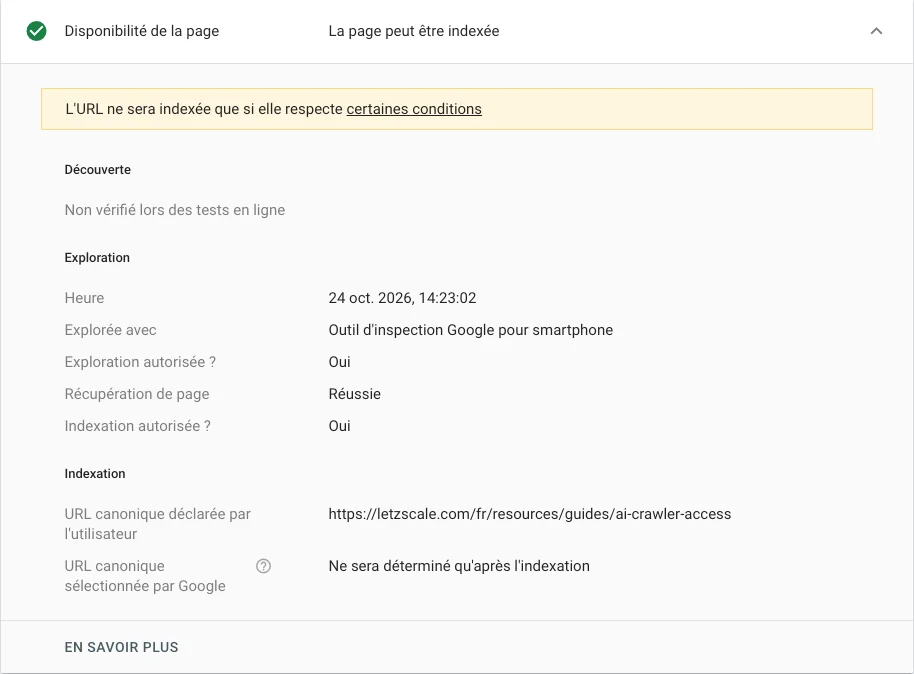
Test en ligne d'un de nos guides, le 24 octobre 2026. Google lit l'URL canonique que nous avons déclarée, l'adresse de la page elle-même. Comme Google le précise, l'URL canonique qu'il retient n'est connue qu'après l'indexation. Deux remarques de Google. Si robots.txt bloque la page, Indexation autorisée ? indique toujours « Oui », car Google ne peut pas voir le noindex. Et les lignes canoniques proviennent de la version indexée de la page : le test en ligne ne peut pas prédire quelle URL canonique Google choisira.
Regarder vous-même le code de la page
Étape pour développeur
La Search Console montre ce que Google a vu lors de sa dernière visite. Vérifiez ce que la page envoie aujourd'hui. Dans Chrome, ouvrez la page, faites un clic droit et choisissez Afficher le code source de la page, puis recherchez (Ctrl+F ou Cmd+F) :
noindex: si vous le trouvez dans une balise<meta name="robots">ou<meta name="googlebot">sur une page importante, il doit disparaître.canonical: il doit y en avoir une au maximum, dans le<head>, avec une adresse complète qui commence parhttps://.
Le noindex peut aussi être envoyé par le serveur plutôt que par la page, sous forme d'en-tête
X-Robots-Tag. Google conseille de chercher le mot « noindex » dans le code source ou dans les en-têtes de réponse. Depuis un Terminal :Afficher les en-têtes que votre serveur envoie pour une pagecurl -sI https://www.votreentreprise.lu/services/ | grep -i -E "x-robots-tag|link:"
Aucun résultat signifie : ni noindex ni canonical dans les en-têtes. Une ligne comme
X-Robots-Tag: noindexsignifie que le serveur, un réglage d'hébergement ou une couche de sécurité bloque l'indexation de cette page.Si votre site construit ses pages avec JavaScript, vérifiez le code d'origine, pas seulement ce que montre l'inspecteur du navigateur. Google précise que lorsqu'il trouve un noindex dans le code d'origine, il peut ne pas exécuter le JavaScript : retirer le noindex avec JavaScript peut donc ne pas fonctionner. Plus de détails dans le Guide 12.
Retirer un noindex non voulu
Google rappelle que sur des plateformes comme WordPress ou Wix, on ne modifie généralement pas le code : un réglage pour les moteurs de recherche écrit la balise à votre place. Vérifiez les endroits où elle se cache :
Tout le site (WordPress)
Réglages → Lecture → Visibilité par les moteurs de recherche (Search engine visibility). Si la case qui demande aux moteurs de recherche de ne pas indexer le site est cochée (Discourage search engines from indexing this site), WordPress ajoute noindex à toutes les pages. Décochez-la et enregistrez. Documentation WordPressUne seule page (Yoast SEO)
Ouvrez la page dans l'éditeur, puis le panneau Yoast SEO → onglet Avancé (Advanced). Pour l'option qui autorise les moteurs de recherche à afficher ce contenu dans les résultats (Allow search engines to show this content in search results), choisissez Oui. Yoast propose aussi un interrupteur par type de contenu dans ses réglages. Aide Yoast (en anglais)Serveur ou hébergement
Si l'étape 3 a trouvé un en-têteX-Robots-Tag, le code de la page n'est pas en cause. Demandez à votre développeur ou hébergeur de retirer cet en-tête des réglages du serveur ou du proxy.Site construit sur un site de test ?
Beaucoup de sites sont construits sur une copie de test avec l'option « masquer aux moteurs de recherche » activée, ce qui est correct tant qu'il s'agit d'un test. Si ce réglage passe sur le site en ligne au lancement, chaque page porte un noindex. Vérifiez ce réglage le jour où un nouveau site ou une refonte est mis en ligne.
N'oubliez pas la règle de robots.txt : si robots.txt bloque la page, Google ne peut pas voir votre correction. Laissez la page ouverte aux robots.
Corriger les balises canonical qui pointent vers la mauvaise page
Une balise canonical doit pointer vers la page elle-même, sauf si la page est vraiment la copie d'une autre. Google recommande que chaque page principale porte une balise canonical vers elle-même. Voici les erreurs que Google décrit, et quoi faire :
Erreur Pourquoi c'est un problème Correction Toutes les pages pointent vers la page d'accueil, souvent à cause d'un modèle ou d'un réglage par défaut d'une extension La balise canonical indique à Google quelle page afficher à la place. Google précise que la version principale doit reprendre l'essentiel du contenu de la copie ; une page de services et la page d'accueil ne correspondent pas. Faites pointer chaque page vers sa propre adresse. La balise utilise http://, ou l'autre version de votre domaine (avec ou sanswww.)Vos redirections et votre balise canonical désignent alors des adresses différentes. Google demande des signaux cohérents et préfère HTTPS. Utilisez l'adresse exacte vers laquelle votre site redirige, par exemple https://www.votreentreprise.lu/services/.La balise pointe vers une page manquante ou en noindex Google précise que la page cible doit exister (pas d'erreur 404) et ne doit pas porter de noindex. Pointez vers une page en ligne, ou vers la page elle-même. Deux balises canonical ou plus, souvent une du thème et une d'une extension SEO Google précise qu'il ignorera alors probablement toutes les balises. Gardez-en une seule. Vérifiez tout le <head>, car les balises peuvent être éloignées l'une de l'autre.Une adresse courte comme /services/, ou une balise en dehors du<head>Google demande des adresses complètes et ne lit la balise que dans le <head>.Écrivez l'adresse complète, dans le <head>.Une balise canonical correcte sur une page de services<link rel="canonical" href="https://www.votreentreprise.lu/services/paie/">
Dans la plupart des outils de création de site et des extensions SEO, la balise canonical est définie automatiquement. Si elle est fausse sur de nombreuses pages à la fois, la cause est en général un réglage du thème, du modèle ou de l'extension, pas chaque page. Google suggère de signaler le problème à l'éditeur de votre CMS si vous ne pouvez pas le corriger vous-même.
Pour Google, les versions linguistiques ne sont pas des doublons quand le texte principal est traduit. Votre page en français ne doit pas pointer vers votre page en anglais.
Demander à Google de revenir
Dans l'inspection d'URL, cliquez sur Tester l'URL active. Si Indexation autorisée ? indique maintenant Oui, cliquez sur Demander l'indexation. Le nombre de demandes est limité par jour : gardez-les pour vos pages importantes. Aide Google
Une fois toutes les pages d'un motif corrigées, ouvrez ce motif dans le rapport Indexation des pages et cliquez sur Valider la correction. Google vérifie d'abord quelques pages, puis les autres. Google précise que cela prend en général deux semaines environ, parfois davantage, et vous envoie le résultat par e-mail.
Une correction de balise canonical met plus de temps à apparaître. Google précise qu'il peut garder des pages groupées comme doublons jusqu'à deux semaines avant de les réexaminer.
Vérifier le résultat
Confirmez que Google peut indexer vos pages importantes
Revenez après une à deux semaines et inspectez à nouveau chaque page importante. L'état en haut doit indiquer Cette URL est sur Google. Google ajoute que la page peut alors apparaître dans les résultats, sans garantie qu'elle y figure.
C'est fait quand
- Aucune de vos pages importantes n'apparaît sous « URL marquée "noindex" » dans le rapport Indexation des pages.
- L'inspection d'URL indique Indexation autorisée ? Oui pour chaque page importante.
- Pour chaque page importante, l'URL canonique sélectionnée par Google est la page elle-même, ou la version que vous avez choisie volontairement.
- Le code source de chaque page contient au maximum une balise canonical, avec une adresse complète en
https://sur la version du domaine que vous utilisez réellement. - Le réglage pour les moteurs de recherche de votre éditeur est désactivé, et aucun en-tête
X-Robots-Tag: noindexn'est envoyé pour vos pages importantes.
Erreurs fréquentes
Ce qui se passe mal le plus souvent
- Bloquer une page dans robots.txt et ajouter un noindex. Google ne voit jamais le noindex, et la page peut encore apparaître, avec peu ou pas de description.
- Utiliser une balise canonical pour cacher une page. La balise canonical est une indication sur les doublons. Pour écarter une page de Google, utilisez noindex. Google déconseille aussi le noindex pour choisir la version principale parmi vos propres doublons : utilisez une balise canonical pour cela.
- Copier un modèle de page avec sa balise canonical. La nouvelle page désigne alors l'ancienne page, voire un autre site, comme version principale.
- Attendre un résultat dès le lendemain. Google doit d'abord revisiter la page. Pour une page qu'il visite rarement, Google précise que cela peut prendre des mois sans demande d'indexation.
- Voir un problème dans chaque page non indexée. Les vrais doublons et les pages de remerciement doivent rester à l'écart. Concentrez-vous sur les pages que les gens doivent trouver.
Sources, vérifiées le 24 octobre 2026
- Google : Bloquer l'indexation dans la recherche avec « noindex »
- Google : Spécifier une URL canonique avec rel="canonical" et d'autres méthodes
- Google : En quoi consiste le choix de l'URL canonique ? · Résoudre les problèmes de choix de l'URL canonique
- Blog Google Search Central : 5 common mistakes with rel=canonical (en anglais)
- Aide Search Console : Rapport sur l'indexation des pages
- Aide Search Console : Outil d'inspection d'URL
- Google : Fonctionnalités d'IA et votre site Web
- Google : Comprendre les bases du SEO JavaScript
- WordPress : Settings Reading screen (en anglais) · Yoast : How to noindex URLs (en anglais)