O ChatGPT consegue ler o seu site?
Páginas que a Google não guarda: erros de noindex e canonical
Uma etiqueta noindex esquecida ou uma etiqueta canonical a apontar para a página errada pode manter as suas páginas principais fora da Google sem que os visitantes notem nada. Este guia mostra como encontrar os dois erros no Search Console e no código da página, corrigi-los e pedir à Google que volte a indexar a página.
· Pela equipa da Letzscale · 9 min de leitura
Nesta página
- Tempo
- 30 minutos
- Dificuldade
- Média
- Quem
- O seu programador, ou quem gere o seu site
- Precisa de
- Acesso ao Google Search Console do seu site, um browser e acesso ao editor ou ao código do seu site
- Verificado
- 24 de outubro de 2026
Parte dos guias Letzscale: soluções gratuitas, passo a passo, que ajudam o ChatGPT e outros assistentes de IA a encontrar, compreender e recomendar a sua empresa. Ainda não sabe onde está? Comece pelo Guia 01: Verifique o que o ChatGPT diz sobre a sua empresa.
Porque é importante
Uma página que a Google não guardou, ou seja, não "indexou", não pode aparecer nos resultados da Google, e a Google diz que uma página tem de estar indexada para aparecer nas Visões Gerais de IA e no Modo IA. O Guia 03 explica porque é que isto importa para os assistentes de IA e como ligar o seu site ao Google Search Console.
Este guia trata de duas pequenas instruções no código de uma página que mantêm discretamente páginas fora da Google, mesmo quando a página parece perfeita aos visitantes:
- O noindex diz aos motores de pesquisa: "não guardem esta página". A Google retira então a página dos seus resultados, mesmo que outros sites apontem para ela.
- O canonical diz aos motores de pesquisa: "esta página é uma cópia, a versão principal está ali". Se apontar para a página errada, a Google pode guardar a outra página em vez da sua.
Ambos são úteis quando definidos de propósito. Ambos são muitas vezes definidos por acidente: uma definição que ficou ligada depois de uma remodelação, um valor por omissão de um plugin de SEO, ou um modelo de página copiado de outro sítio.
<head>
  <title>Processamento salarial em Portugal | Contabilidade Veldrin</title>
  <meta name="robots" content="noindex">
  <link rel="canonical" href="https://www.veldrin.example/">
</head>
Ilustração com uma empresa fictícia.
Referência
Duas instruções, dois trabalhos diferentes
| noindex | canonical | |
|---|---|---|
| O que diz | Não mostrar esta página nos resultados de pesquisa. | Esta página é uma duplicada; preferir este outro endereço. |
| Como a Google o trata | Uma regra. A Google retira a página dos seus resultados. | Uma sugestão. A Google diz que a tem em conta, mas pode escolher outra página. |
| Onde está | Uma etiqueta <meta name="robots"> no <head> da página, ou uma linha X-Robots-Tag enviada pelo servidor | Uma etiqueta <link rel="canonical"> no <head>, ou uma linha Link enviada pelo servidor |
| Serve para | Páginas de agradecimento, resultados de pesquisa interna, páginas de teste | Duplicados reais, por exemplo a mesma página acessível em dois endereços |
| Prejudica em | A sua página inicial, páginas de serviços, preços, contactos | Páginas com conteúdo próprio que apontam para outra página |
Não confunda o noindex com o robots.txt
O robots.txt (veja o Guia 02) pede aos crawlers que não visitem uma página. O noindex pede aos motores de pesquisa que não a guardem. A Google diz que, se o robots.txt bloqueia uma página, o seu crawler nunca vê o noindex, pelo que a página ainda pode acabar nos resultados. Para manter uma página fora da Google, permita-a no robots.txt e use o noindex. Para pôr uma página na Google, retire os dois bloqueios.
Antes de começar
Tenha isto à mão
- Acesso ao Google Search Console do seu site. Ainda não tem acesso? O Guia 03 configura-o em cerca de uma hora.
- Uma lista das suas 5 a 10 páginas mais importantes: página inicial, cada serviço principal, preços, marcações, contactos.
- Um início de sessão no editor do seu site (WordPress, Webflow, Wix) ou o contacto do seu programador.
Passos
Encontre e corrija as páginas que a Google não guarda
Veja que páginas estão afetadas
No Search Console, abra o relatório Page indexing. Por baixo do gráfico, a tabela Why pages aren't indexed lista cada motivo com um número de páginas. Clique num motivo para ver as páginas que lhe correspondem. Ajuda da Google
Muitas páginas não estão indexadas por boas razões, e a Google diz que isso é normal. Procure as suas páginas principais sob estes motivos:
Motivo mostrado O que a Google quer dizer O que fazer URL marked ‘noindex’ A Google encontrou uma instrução noindex e não indexou a página. Se for uma página principal, retire o noindex (passo 4). Alternate page with proper canonical tag A página aponta para outra página como a sua versão principal, e essa página está indexada. Nada, se a página for mesmo uma cópia. Se tiver conteúdo próprio, corrija o seu canonical (passo 5). Duplicate without user-selected canonical A Google vê a página como duplicada de outra e escolheu a outra. Inspecione a página para ver qual a Google escolheu. Se a Google errou, declare um canonical, ou torne as duas páginas claramente diferentes. Duplicate, Google chose different canonical than user A sua página indica uma versão principal, mas a Google escolheu outra página. Compare as páginas (passo 2). A Google diz que nunca escolhe um canonical que não seja semelhante à página. Indexed, though blocked by robots.txt Um aviso: a página está na Google, mas a Google não a conseguiu ler. Se a quer fora da Google, retire o bloqueio do robots.txt e use o noindex. Se não, desbloqueie-a (Guia 02). Outros motivos, como "Crawled - currently not indexed" ou "Not found (404)", são explicados no Guia 03.
Inspecione uma página principal
Cole o endereço completo de uma página principal na barra de pesquisa no topo do Search Console. Isto abre a ferramenta URL Inspection. Expanda a secção Page indexing. Três linhas dizem-lhe o que precisa: Ajuda da Google
Campo na URL Inspection Exemplo: veldrin.example/payroll O que lhe diz Crawl allowed? Yes O robots.txt deixa a Google visitar a página. Se disser No, a Google também não consegue ver um noindex. Indexing allowed? No, com o motivo mostrado ao lado A página pede para não ser guardada. Se for uma página principal, esse é o seu problema. User-declared canonical https://www.veldrin.example/ A versão principal que a sua página indica. "None" está bem para uma página que não é uma cópia. Google-selected canonical https://www.veldrin.example/ A página que a Google trata como a versão principal. Para uma página sem cópias, a Google diz que é a própria página. Aqui a Google seguiu a sugestão e trata a página de processamento salarial como uma cópia da página inicial. O que estes campos poderiam mostrar para uma página de processamento salarial com os dois erros. Os valores são ilustrativos; o texto na sua conta pode diferir ligeiramente. Ilustração com uma empresa fictícia.
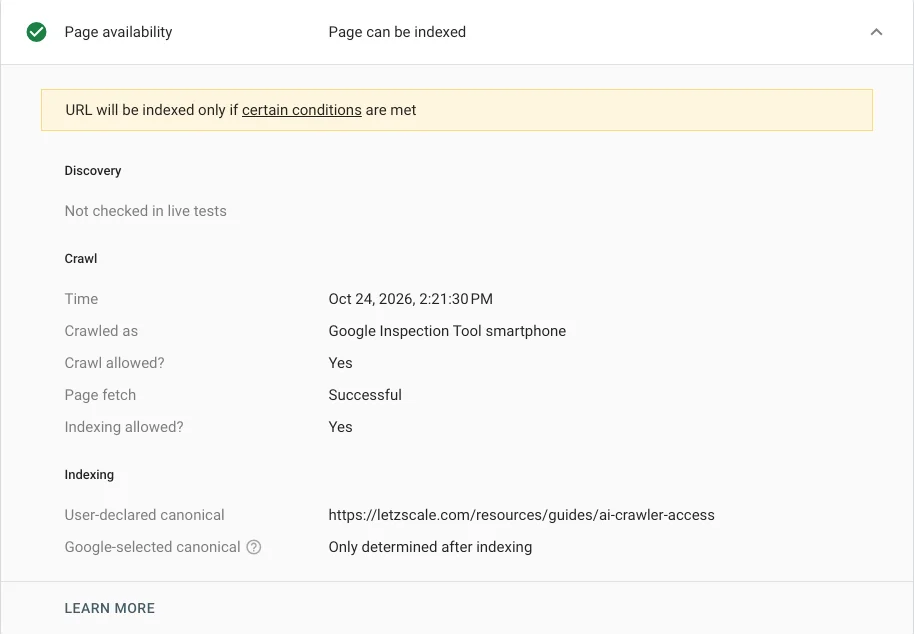
Um teste em direto a um dos nossos guias, a 24 de outubro de 2026. A Google lê o canonical que declarámos, o endereço da própria página. Como a Google refere, o canonical que escolhe só se sabe depois de a página estar indexada. Duas notas da Google. Se o robots.txt bloqueia a página, Indexing allowed? diz sempre "Yes", porque a Google não consegue ver o noindex. E as linhas do canonical vêm da versão indexada da página: o teste em direto não lhe diz que canonical a Google vai escolher.
Veja o código da página por si
Passo para programador
O Search Console mostra o que a Google viu na última visita. Verifique o que a página envia hoje. No Chrome, abra a página, clique com o botão direito e escolha Ver código-fonte da página, e depois procure (Ctrl+F ou Cmd+F) por:
noindex: se o encontrar numa etiqueta<meta name="robots">ou<meta name="googlebot">numa página principal, tem de sair.canonical: deve haver no máximo um, dentro do<head>, com um endereço completo que comece porhttps://.
O noindex também pode ser enviado pelo servidor em vez da página, como um cabeçalho
X-Robots-Tag. A Google sugere procurar a palavra "noindex" no código-fonte da página ou nos cabeçalhos de resposta. A partir de um Terminal:Mostrar os cabeçalhos que o seu servidor envia para uma páginacurl -sI https://www.asuaempresa.pt/services/ | grep -i -E "x-robots-tag|link:"
Nenhum resultado significa que não há noindex nem canonical nos cabeçalhos. Uma linha como
X-Robots-Tag: noindexsignifica que o servidor, uma definição do alojamento ou uma camada de segurança está a bloquear a indexação dessa página.Se o seu site constrói páginas com JavaScript, verifique o código original, não apenas o que vê no inspetor do browser. A Google diz que, quando encontra noindex no código original, pode saltar a execução do JavaScript, pelo que retirar o noindex com JavaScript pode não funcionar. Mais no Guia 12.
Retire um noindex que não queria
A Google refere que, em plataformas como o WordPress ou o Wix, normalmente não edita o código: uma definição de motor de pesquisa escreve a etiqueta por si. Verifique os sítios onde se esconde:
Site inteiro (WordPress)
Definições → Leitura → Visibilidade nos motores de pesquisa. Se Desencorajar os motores de pesquisa de indexarem este site estiver assinalado, o WordPress acrescenta noindex a todas as páginas. Desassinale-o e clique em Guardar alterações. Documentação do WordPressUma página (Yoast SEO)
Abra a página no editor e depois a barra lateral ou a caixa do Yoast SEO → Advanced. Em Allow search engines to show this content in search results, escolha Yes. O Yoast também tem um interruptor por tipo de conteúdo nas suas Definições. Ajuda do YoastServidor ou alojamento
Se o passo 3 encontrou um cabeçalhoX-Robots-Tag, o código da página não é a causa. Peça ao seu programador ou ao seu alojamento que retire o cabeçalho das definições do servidor ou do proxy.Construído num site de teste?
Muitos sites são construídos numa cópia de teste com "ocultar dos motores de pesquisa" ligado, o que está certo enquanto é um teste. Se essa definição seguir para o site em direto no lançamento, todas as páginas passam a ter noindex. Verifique a definição no dia em que um novo site ou uma remodelação entra em direto.
Lembre-se da regra do robots.txt: se o robots.txt bloqueia a página, a Google não consegue ver a sua alteração. Deixe a página aberta aos crawlers.
Corrija as etiquetas canonical que apontam para a página errada
Um canonical deve apontar para a própria página, a não ser que a página seja mesmo uma cópia de outra. A Google recomenda que cada página principal tenha um canonical para si própria. Estes são os erros que a Google descreve, e o que fazer:
Erro Porque prejudica Solução Todas as páginas apontam para a página inicial, muitas vezes por um modelo ou um valor por omissão de um plugin Um canonical diz à Google que página mostrar em vez da outra. A Google diz que a versão principal deve conter a maior parte do conteúdo da cópia; uma página de serviço e a página inicial não coincidem. Faça cada página apontar para o seu próprio endereço. O canonical usa http://, ou a outra versão do seu domínio (com ou semwww.)Os seus redirecionamentos e o seu canonical passam a indicar endereços diferentes. A Google pede sinais coerentes e prefere HTTPS. Use o endereço exato para onde o seu site redireciona, por exemplo https://www.asuaempresa.pt/services/.O canonical aponta para uma página que não existe ou tem noindex A Google diz que o destino tem de existir (não um erro 404) e não pode ter noindex. Aponte para uma página ativa, ou para a própria página. Duas ou mais etiquetas canonical, muitas vezes uma do tema e outra de um plugin de SEO A Google diz que, nesse caso, provavelmente ignora todas. Mantenha uma. Verifique todo o <head>, pois as etiquetas podem estar muito afastadas.Um endereço curto como /services/, ou uma etiqueta fora do<head>A Google pede endereços completos, e só lê a etiqueta dentro do <head>.Escreva o endereço completo, no <head>.Um canonical correto numa página de serviço<link rel="canonical" href="https://www.asuaempresa.pt/services/payroll/">
Na maioria dos construtores de sites e plugins de SEO, o canonical é definido automaticamente. Se o seu está errado em muitas páginas ao mesmo tempo, a causa costuma ser uma definição do tema, do modelo ou do plugin, não de cada página. A Google sugere comunicá-lo ao fornecedor do seu CMS se não o conseguir corrigir sozinho.
As versões em várias línguas não são duplicados para a Google quando o texto principal está traduzido. A sua página em português não deve apontar para a sua página em inglês.
Peça à Google que volte a olhar
De volta à URL Inspection, clique em Test live URL. Se Indexing allowed? disser agora Yes, clique em Request indexing. Há um limite diário, por isso reserve os pedidos para as suas páginas principais. Ajuda da Google
Quando todas as páginas de um motivo estiverem corrigidas, abra esse motivo no relatório Page indexing e clique em Validate fix. A Google verifica primeiro algumas páginas, depois as restantes. A Google diz que isto costuma demorar até cerca de duas semanas, por vezes mais, e envia-lhe um e-mail com o resultado.
Uma alteração de canonical demora mais a notar-se. A Google diz que pode manter as páginas agrupadas como duplicadas até duas semanas antes de voltar a olhar para elas.
Verificar que funcionou
Confirme que a Google consegue guardar as suas páginas principais
Volte passada uma a duas semanas e inspecione de novo cada página principal. O estado no topo deve dizer URL is on Google. A Google acrescenta que isto significa que a página é elegível para aparecer, não que esteja garantido.
Está concluído quando
- Nenhuma das suas páginas principais aparece em "URL marked ‘noindex’" no relatório Page indexing.
- A URL Inspection mostra Indexing allowed? Yes para cada página principal.
- Para cada página principal, o Google-selected canonical é a própria página, ou a versão que escolheu de propósito.
- O código-fonte de cada página tem no máximo um canonical, com um endereço completo
https://na versão do domínio que realmente usa. - A definição de motor de pesquisa no editor do seu site está desligada, e nenhum cabeçalho
X-Robots-Tag: noindexé enviado para as páginas principais.
Erros comuns
O que costuma correr mal
- Bloquear uma página no robots.txt e acrescentar noindex. A Google nunca vê o noindex, pelo que a página ainda pode aparecer, com pouca ou nenhuma descrição.
- Usar um canonical para esconder uma página. Um canonical é uma sugestão sobre duplicados. Para manter uma página fora da Google, use o noindex. A Google também desaconselha o noindex para escolher a versão principal entre os seus próprios duplicados: para isso, use um canonical.
- Copiar um modelo de página com o seu canonical. A nova página passa então a indicar a página antiga, ou até outro site, como a sua versão principal.
- Esperar que a correção se veja no dia seguinte. A Google tem primeiro de voltar a visitar a página. Para uma página que visita raramente, a Google diz que isto pode demorar meses sem um pedido.
- Tratar todas as páginas "não indexadas" como um problema. Os duplicados reais e as páginas de agradecimento destinam-se a ficar de fora. Concentre-se nas páginas que as pessoas devem encontrar.
Fontes, verificadas a 24 de outubro de 2026
- Google: Block Search indexing with noindex (em inglês)
- Google: How to specify a canonical with rel="canonical" and other methods (em inglês)
- Google: What is URL canonicalization · Fix canonicalization issues (em inglês)
- Google Search Central Blog: 5 common mistakes with rel=canonical (em inglês)
- Search Console Help: Page indexing report (em inglês)
- Search Console Help: URL Inspection tool (em inglês)
- Google: AI features and your website (em inglês)
- Google: Understand JavaScript SEO basics (em inglês)
- WordPress: Settings Reading screen · Yoast: How to noindex URLs (em inglês)