Kann ChatGPT Ihre Website lesen?
Seite nicht indexiert: Fehler bei noindex und Canonical
Ein vergessenes noindex oder ein Canonical-Tag, das auf die falsche Seite zeigt, kann verhindern, dass Google Ihre wichtigen Seiten indexiert, ohne dass Besucher etwas davon merken. Dieser Leitfaden zeigt, wie Sie diese Fehler in der Search Console und im Seitenquelltext finden, beheben und die Indexierung neu beantragen.
· Vom Letzscale-Team · 9 Min. Lesezeit
Auf dieser Seite
- Dauer
- 30 Minuten
- Schwierigkeit
- Mittel
- Wer
- Ihr Entwickler oder wer Ihre Website betreut
- Sie brauchen
- Zugang zur Google Search Console Ihrer Website, einen Browser und Zugang zum Website-Editor oder zum Code
- Geprüft
- 24. Oktober 2026
Teil der Letzscale-Leitfäden: kostenlose Schritt-für-Schritt-Lösungen, die ChatGPT und anderen KI-Assistenten helfen, Ihr Unternehmen zu finden, zu verstehen und zu empfehlen. Noch nicht sicher, wo Sie stehen? Beginnen Sie mit Leitfaden 01: Prüfen Sie, was ChatGPT über Ihr Unternehmen sagt.
Warum das wichtig ist
Eine Seite, die Google nicht gespeichert, also nicht „indexiert“ hat, kann nicht in den Google-Ergebnissen erscheinen. Google sagt außerdem, dass eine Seite indexiert sein muss, um in AI Overviews (KI-Übersichten) und im KI-Modus zu erscheinen. Leitfaden 03 erklärt, warum das für KI-Assistenten zählt und wie Sie Ihre Website mit der Google Search Console verbinden.
Dieser Leitfaden behandelt zwei kleine Anweisungen im Code einer Seite, die Seiten unbemerkt aus Google heraushalten, auch wenn die Seite für Besucher einwandfrei aussieht:
- noindex sagt Suchmaschinen: „Speichere diese Seite nicht.“ Google entfernt die Seite dann aus seinen Ergebnissen, selbst wenn andere Websites auf sie verlinken.
- Canonical sagt Suchmaschinen: „Diese Seite ist eine Kopie, die Hauptversion liegt dort.“ Zeigt es auf die falsche Seite, speichert Google womöglich die andere Seite statt Ihrer.
Beides ist nützlich, wenn es bewusst gesetzt wird. Beides wird oft aus Versehen gesetzt: eine Einstellung, die nach einem Relaunch aktiv blieb, eine Voreinstellung eines SEO-Plugins oder eine Seitenvorlage, die von woanders kopiert wurde.
<head>
  <title>Lohnbuchhaltung in Luxemburg | Fiduciaire Veldrin</title>
  <meta name="robots" content="noindex">
  <link rel="canonical" href="https://www.veldrin.example/">
</head>
Illustration mit einem fiktiven Unternehmen.
Nachschlagen
Zwei Anweisungen, zwei verschiedene Aufgaben
| noindex | Canonical | |
|---|---|---|
| Was es sagt | Zeige diese Seite nicht in den Suchergebnissen. | Diese Seite ist ein Duplikat; bevorzuge diese andere Adresse. |
| Wie Google es behandelt | Als Regel. Google entfernt die Seite aus den Ergebnissen. | Als Hinweis. Google berücksichtigt ihn, kann aber eine andere Seite wählen. |
| Wo es steht | Ein <meta name="robots">-Tag im <head> der Seite oder eine X-Robots-Tag-Zeile, die der Server sendet | Ein <link rel="canonical">-Tag im <head> oder eine Link-Zeile, die der Server sendet |
| Sinnvoll für | Danke-Seiten, interne Suchergebnisse, Testseiten | Echte Duplikate, zum Beispiel dieselbe Seite unter zwei Adressen |
| Schädlich auf | Startseite, Leistungsseiten, Preise, Kontakt | Seiten mit eigenem Inhalt, die auf eine andere Seite zeigen |
Verwechseln Sie noindex nicht mit robots.txt
Die robots.txt (siehe Leitfaden 02) bittet Crawler, eine Seite nicht zu besuchen. noindex bittet Suchmaschinen, sie nicht zu speichern. Google sagt: Blockiert die robots.txt eine Seite, sieht der Crawler das noindex nie, und die Seite kann trotzdem in den Ergebnissen landen. Um eine Seite aus Google herauszuhalten, lassen Sie sie in der robots.txt offen und verwenden noindex. Um eine Seite in Google zu bringen, entfernen Sie beide Sperren.
Bevor Sie anfangen
Legen Sie das bereit
- Zugang zur Google Search Console Ihrer Website. Noch keinen Zugang? Leitfaden 03 richtet ihn in etwa einer Stunde ein.
- Eine Liste Ihrer 5 bis 10 wichtigsten Seiten: Startseite, jede Hauptleistung, Preise, Buchung, Kontakt.
- Einen Login für Ihren Website-Editor (WordPress, Webflow, Wix) oder die Kontaktdaten Ihres Entwicklers.
Schritte
Seiten finden und reparieren, die Google nicht indexiert
Sehen, welche Seiten betroffen sind
Öffnen Sie in der Search Console den Bericht zur Seitenindexierung. Unter dem Diagramm listet eine Tabelle jeden Grund, warum Seiten nicht indexiert sind, mit der Zahl der Seiten. Klicken Sie auf einen Grund, um die betroffenen Seiten zu sehen. Google-Hilfe
Viele Seiten sind aus gutem Grund nicht indexiert, und laut Google ist das normal. Suchen Sie Ihre wichtigen Seiten unter diesen Gründen:
Angezeigter Grund Was Google meint Was zu tun ist URL als „noindex“ markiert Google hat eine noindex-Anweisung gefunden und die Seite nicht indexiert. Ist es eine wichtige Seite, entfernen Sie das noindex (Schritt 4). Alternative Seite mit richtigem kanonischen Tag Die Seite nennt eine andere Seite als Hauptversion, und diese ist indexiert. Nichts, wenn die Seite wirklich eine Kopie ist. Hat sie eigenen Inhalt, korrigieren Sie ihr Canonical (Schritt 5). Duplikat – vom Nutzer nicht als kanonisch festgelegt Google hält die Seite für ein Duplikat einer anderen und hat die andere gewählt. Prüfen Sie die Seite, um zu sehen, welche Google gewählt hat. Liegt Google falsch, geben Sie eine kanonische URL an oder machen Sie die beiden Seiten deutlich unterschiedlich. Duplikat – Google hat eine andere Seite als der Nutzer als kanonische Seite bestimmt Ihre Seite nennt eine Hauptversion, aber Google hat eine andere Seite gewählt. Vergleichen Sie die Seiten (Schritt 2). Laut Google wählt es nie eine kanonische URL, die der Seite nicht ähnelt. Indexiert, obwohl durch robots.txt-Datei blockiert Eine Warnung: Die Seite ist in Google, aber Google konnte sie nicht lesen. Soll sie aus Google verschwinden, heben Sie die robots.txt-Sperre auf und verwenden Sie noindex. Sonst geben Sie sie frei (Leitfaden 02). Andere Gründe wie „Gecrawlt – zurzeit nicht indexiert“ oder „Nicht gefunden (404)“ erklärt Leitfaden 03.
Eine wichtige Seite prüfen
Fügen Sie die vollständige Adresse einer wichtigen Seite in die Suchleiste oben in der Search Console ein. Damit öffnet sich das URL-Prüftool. Maximieren Sie den Bereich Seitenindexierung. Drei Zeilen sagen Ihnen das Wesentliche: Google-Hilfe
Feld im URL-Prüftool Beispiel: veldrin.example/lohn Was es Ihnen sagt Crawling erlaubt? Ja Die robots.txt lässt Google die Seite besuchen. Steht hier Nein, kann Google auch kein noindex sehen. Indexierung zulässig? Nein, mit Angabe des Grundes Die Seite bittet darum, nicht gespeichert zu werden. Ist es eine wichtige Seite, ist das Ihr Problem. Vom Nutzer angegebene kanonische URL https://www.veldrin.example/ Die Hauptversion, die Ihre Seite nennt. „Keine“ ist in Ordnung für eine Seite, die keine Kopie ist. Von Google ausgewählte kanonische URL https://www.veldrin.example/ Die Seite, die Google als Hauptversion behandelt. Für eine Seite ohne Kopien ist das laut Google die Seite selbst. Hier ist Google dem Hinweis gefolgt und behandelt die Seite zur Lohnbuchhaltung als Kopie der Startseite. Was diese Felder bei einer Lohnbuchhaltungsseite mit beiden Fehlern zeigen könnten. Beispielwerte; der Wortlaut in Ihrem Konto kann leicht abweichen. Illustration mit einem fiktiven Unternehmen.
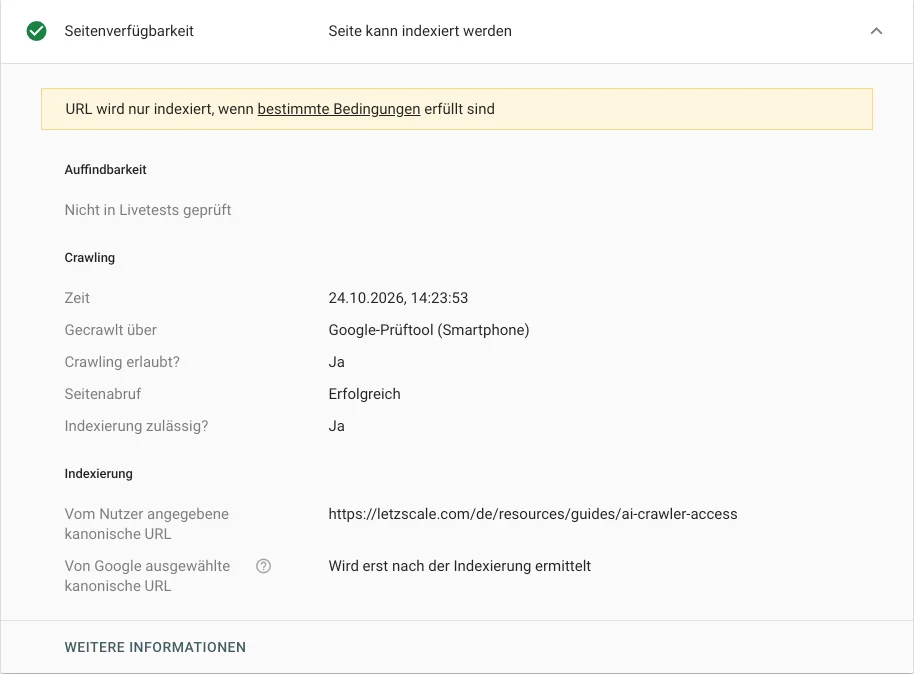
Live-Test eines unserer Leitfäden, 24. Oktober 2026. Google liest die kanonische URL, die wir angegeben haben, also die Adresse der Seite selbst. Welche kanonische URL Google auswählt, steht laut Google erst nach der Indexierung fest. Zwei Hinweise von Google. Blockiert die robots.txt die Seite, zeigt Indexierung zulässig? immer „Ja“, weil Google das noindex nicht sehen kann. Und die Canonical-Zeilen stammen aus der indexierten Version der Seite: Der Live-Test kann nicht vorhersagen, welche kanonische URL Google wählt.
Selbst in den Seitencode schauen
Schritt für Entwickler
Die Search Console zeigt, was Google beim letzten Besuch gesehen hat. Prüfen Sie, was die Seite heute sendet. Öffnen Sie die Seite in Chrome, klicken Sie mit der rechten Maustaste auf Seitenquelltext anzeigen und suchen Sie (Strg+F oder Cmd+F) nach:
noindex: Steht es auf einer wichtigen Seite in einem<meta name="robots">- oder<meta name="googlebot">-Tag, muss es weg.canonical: Höchstens eines, im<head>, mit einer vollständigen Adresse, die mithttps://beginnt.
noindex kann auch vom Server statt von der Seite kommen, als
X-Robots-Tag-Header. Google empfiehlt, im Seitenquelltext oder in den Antwortheadern nach „noindex“ zu suchen. Im Terminal:Die Header anzeigen, die Ihr Server für eine Seite sendetcurl -sI https://www.ihrunternehmen.lu/leistungen/ | grep -i -E "x-robots-tag|link:"
Keine Ausgabe heißt: weder noindex noch Canonical in den Headern. Eine Zeile wie
X-Robots-Tag: noindexbedeutet, dass der Server, eine Hosting-Einstellung oder eine Sicherheitsschicht die Indexierung dieser Seite blockiert.Baut Ihre Website Seiten mit JavaScript auf, prüfen Sie den ursprünglichen Code, nicht nur die Ansicht im Browser-Inspektor. Google sagt: Findet es im ursprünglichen Code ein noindex, führt es das JavaScript womöglich gar nicht aus. Ein noindex per JavaScript zu entfernen, funktioniert daher eventuell nicht. Mehr dazu in Leitfaden 12.
Ein ungewolltes noindex entfernen
Google weist darauf hin, dass Sie auf Plattformen wie WordPress oder Wix meist nicht den Code bearbeiten: Eine Suchmaschinen-Einstellung schreibt das Tag für Sie. Prüfen Sie die Stellen, an denen es sich versteckt:
Ganze Website (WordPress)
Einstellungen → Lesen → Sichtbarkeit für Suchmaschinen (Search engine visibility). Ist das Kästchen angehakt, das Suchmaschinen von der Indexierung abhält (Discourage search engines from indexing this site), setzt WordPress noindex auf jede Seite. Haken entfernen und speichern. WordPress-DokumentationEine Seite (Yoast SEO)
Öffnen Sie die Seite im Editor, dann die Yoast-SEO-Seitenleiste oder -Box → Tab Erweitert (Advanced). Bei der Option, ob Suchmaschinen diesen Inhalt in den Suchergebnissen zeigen dürfen (Allow search engines to show this content in search results), wählen Sie Ja. Yoast hat außerdem einen Schalter pro Inhaltstyp in seinen Einstellungen. Yoast-Hilfe (Englisch)Server oder Hosting
Hat Schritt 3 einenX-Robots-Tag-Header gefunden, liegt es nicht am Seitencode. Bitten Sie Ihren Entwickler oder Hoster, den Header aus den Server- oder Proxy-Einstellungen zu entfernen.Auf einer Testseite gebaut?
Viele Websites entstehen auf einer Testkopie mit aktivierter Option „vor Suchmaschinen verbergen“, was für einen Test richtig ist. Wandert diese Einstellung beim Start auf die Live-Website, trägt jede Seite ein noindex. Prüfen Sie die Einstellung an dem Tag, an dem eine neue Website oder ein Relaunch online geht.
Denken Sie an die robots.txt-Regel: Blockiert die robots.txt die Seite, sieht Google Ihre Änderung nicht. Lassen Sie die Seite für Crawler offen.
Canonical-Tags korrigieren, die auf die falsche Seite zeigen
Ein Canonical sollte auf die Seite selbst zeigen, außer die Seite ist wirklich die Kopie einer anderen. Google empfiehlt, dass jede Hauptseite ein Canonical auf sich selbst trägt. Das sind die Fehler, die Google beschreibt, und was zu tun ist:
Fehler Warum er schadet Lösung Alle Seiten zeigen auf die Startseite, oft durch eine Vorlage oder eine Plugin-Voreinstellung Das Canonical sagt Google, welche Seite es stattdessen zeigen soll. Laut Google sollte die Hauptversion den Großteil des Inhalts der Kopie enthalten; eine Leistungsseite und die Startseite passen nicht zusammen. Lassen Sie jede Seite auf ihre eigene Adresse zeigen. Das Canonical nutzt http://oder die andere Version Ihrer Domain (mit oder ohnewww.)Ihre Weiterleitungen und Ihr Canonical nennen dann unterschiedliche Adressen. Google verlangt einheitliche Signale und bevorzugt HTTPS. Verwenden Sie genau die Adresse, auf die Ihre Website weiterleitet, zum Beispiel https://www.ihrunternehmen.lu/leistungen/.Das Canonical zeigt auf eine fehlende Seite oder eine Seite mit noindex Laut Google muss die Zielseite existieren (kein 404-Fehler) und darf kein noindex tragen. Zeigen Sie auf eine erreichbare Seite oder auf die Seite selbst. Zwei oder mehr Canonical-Tags, oft eines vom Theme und eines von einem SEO-Plugin Laut Google ignoriert es dann wahrscheinlich alle. Behalten Sie eines. Prüfen Sie den ganzen <head>, denn die Tags können weit auseinander stehen.Eine Kurzadresse wie /leistungen/oder ein Tag außerhalb des<head>Google verlangt vollständige Adressen und liest das Tag nur im <head>.Schreiben Sie die vollständige Adresse, im <head>.Ein korrektes Canonical auf einer Leistungsseite<link rel="canonical" href="https://www.ihrunternehmen.lu/leistungen/lohnbuchhaltung/">
In den meisten Website-Baukästen und SEO-Plugins wird das Canonical automatisch gesetzt. Ist es auf vielen Seiten zugleich falsch, liegt die Ursache meist in einer Theme-, Vorlagen- oder Plugin-Einstellung, nicht in jeder einzelnen Seite. Google empfiehlt, den Fehler Ihrem CMS-Anbieter zu melden, wenn Sie ihn nicht selbst beheben können.
Sprachversionen sind für Google keine Duplikate, wenn der Haupttext übersetzt ist. Ihre deutsche Seite sollte nicht auf Ihre englische Seite zeigen.
Google um einen neuen Besuch bitten
Klicken Sie im URL-Prüftool auf Live-URL testen. Zeigt Indexierung zulässig? jetzt Ja, klicken Sie auf Indexierung beantragen. Die Zahl der Anträge pro Tag ist begrenzt, nutzen Sie sie also für Ihre wichtigen Seiten. Google-Hilfe
Sind alle Seiten unter einem Grund repariert, öffnen Sie diesen Grund im Bericht zur Seitenindexierung und klicken Sie auf Fehlerbehebung überprüfen. Google prüft zuerst einige Seiten, dann den Rest. Laut Google dauert das in der Regel etwa zwei Wochen, manchmal länger, und Sie erhalten das Ergebnis per E-Mail.
Eine Canonical-Korrektur braucht länger, bis sie sichtbar wird. Laut Google kann es Seiten bis zu zwei Wochen als Duplikate gruppiert lassen, bevor es sie neu bewertet.
Prüfen, ob es geklappt hat
Bestätigen Sie, dass Google Ihre wichtigen Seiten indexieren kann
Schauen Sie nach ein bis zwei Wochen wieder nach und prüfen Sie jede wichtige Seite erneut. Oben sollte URL ist auf Google stehen. Google ergänzt, dass die Seite damit in den Ergebnissen erscheinen kann, aber nicht muss.
Erledigt, wenn
- Keine Ihrer wichtigen Seiten im Bericht zur Seitenindexierung unter „URL als „noindex“ markiert“ steht.
- Das URL-Prüftool für jede wichtige Seite Indexierung zulässig? Ja zeigt.
- Bei jeder wichtigen Seite die Von Google ausgewählte kanonische URL die Seite selbst ist oder die Version, die Sie bewusst gewählt haben.
- Der Quelltext jeder Seite höchstens ein Canonical enthält, mit vollständiger
https://-Adresse auf der Domain-Version, die Sie tatsächlich nutzen. - Die Suchmaschinen-Einstellung in Ihrem Website-Editor aus ist und für wichtige Seiten kein
X-Robots-Tag: noindex-Header gesendet wird.
Häufige Fehler
Was meistens schiefgeht
- Eine Seite in der robots.txt sperren und noindex setzen. Google sieht das noindex nie, und die Seite kann trotzdem erscheinen, mit wenig oder gar keiner Beschreibung.
- Ein Canonical nutzen, um eine Seite zu verstecken. Ein Canonical ist ein Hinweis auf Duplikate. Um eine Seite aus Google herauszuhalten, nutzen Sie noindex. Google rät auch davon ab, mit noindex die Hauptversion unter eigenen Duplikaten zu wählen: Dafür ist das Canonical da.
- Eine Seitenvorlage samt Canonical kopieren. Die neue Seite nennt dann die alte Seite, oder sogar eine andere Website, als Hauptversion.
- Am nächsten Tag ein Ergebnis erwarten. Google muss die Seite erst erneut besuchen. Bei einer selten besuchten Seite kann das laut Google ohne Antrag Monate dauern.
- Jede nicht indexierte Seite für ein Problem halten. Echte Duplikate und Danke-Seiten sollen draußen bleiben. Konzentrieren Sie sich auf die Seiten, die Menschen finden sollen.
Quellen, geprüft am 24. Oktober 2026
- Google: Aufnahme in den Google-Suchindex mit „noindex“ blockieren
- Google: Kanonische URL mit rel="canonical" und anderen Methoden angeben
- Google: Was ist Kanonisierung? · Probleme mit der Kanonisierung beheben
- Google Search Central Blog: 5 common mistakes with rel=canonical (Englisch)
- Search Console-Hilfe: Bericht zur Seitenindexierung
- Search Console-Hilfe: URL-Prüftool
- Google: KI-Funktionen und deine Website
- Google: Grundlagen von JavaScript-SEO
- WordPress: Settings Reading screen (Englisch) · Yoast: How to noindex URLs (Englisch)